Di era digital, mengabadikan momen lewat kamera ponsel sudah menjadi kebiasaan. Namun, tidak semua orang memiliki printer foto di rumah, sehingga mengirim file ke layanan cetak menjadi pilihan utama. Menyadari kebutuhan ini, banyak produsen printer mini meluncurkan aplikasi khusus yang memungkinkan pencetakan langsung dari smartphone. Artikel ini akan membimbing Anda langkah demi langkah cara install aplikasi pencetak foto dari smartphone, sehingga foto favorit Anda bisa langsung terwujud dalam bentuk fisik.
Jika Anda pernah kebingungan mencari aplikasi yang tepat, atau tidak yakin proses instalasinya aman, jangan khawatir. Kami telah merangkum prosedur paling praktis, menambahkan tips penting, serta menjawab pertanyaan yang sering muncul. Dengan mengikuti panduan ini, Anda tidak hanya akan menghemat waktu, tetapi juga mengoptimalkan kualitas cetakan tanpa harus menjadi ahli teknologi.
Langkah‑Langkah Detil Cara Install Aplikasi Pencetak Foto dari Smartphone
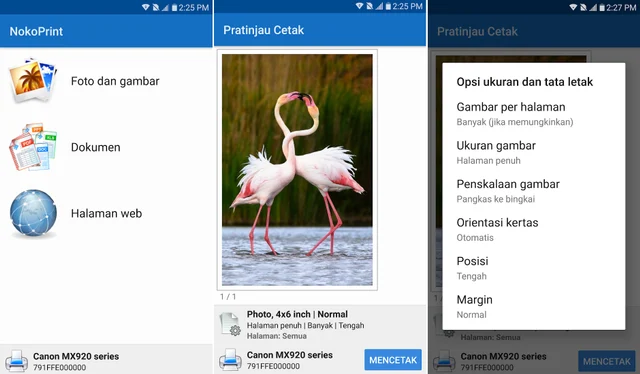
Berikut urutan proses yang dapat Anda ikuti, terlepas dari merek printer mini yang Anda miliki. Pastikan ponsel Anda terhubung ke internet dan memiliki ruang penyimpanan yang cukup.
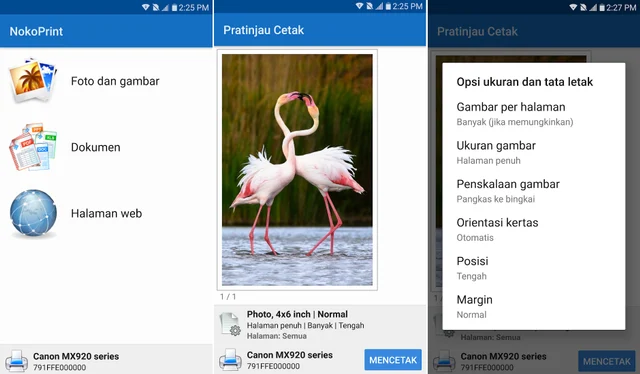
- Identifikasi Model Printer dan Unduh Aplikasi Resmi. Setiap produsen (seperti Canon, HP, Fujifilm Instax, atau Polaroid) menyediakan aplikasi khusus di Google Play Store atau Apple App Store. Cari dengan nama model, misalnya “Canon SELPHY Photo” atau “HP Sprocket”.
- Periksa Persyaratan Sistem. Baca keterangan minimum Android 5.0 atau iOS 11.0, serta ruang penyimpanan minimal 100 MB. Jika ponsel tidak memenuhi syarat, pertimbangkan pembaruan sistem atau gunakan perangkat lain.
- Unduh dan Instal Aplikasi. Tekan tombol Install pada halaman aplikasi, tunggu hingga proses selesai, kemudian buka aplikasi.
- Aktifkan Bluetooth atau Wi‑Fi Direct. Kebanyakan printer foto menggunakan koneksi Bluetooth atau Wi‑Fi Direct. Pada aplikasi, pilih opsi “Connect” dan ikuti petunjuk pairing.
- Uji Coba Cetak. Pilih foto dari galeri, sesuaikan ukuran atau filter, lalu tekan “Print”. Pastikan kertas foto terpasang dengan benar di printer.
Tips Penting Selama Cara Install Aplikasi Pencetak Foto dari Smartphone
- Gunakan jaringan pribadi saat menghubungkan printer via Wi‑Fi, agar kecepatan transfer data optimal.
- Perbarui firmware printer sebelum menginstal aplikasi; hal ini dapat mencegah konflik kompatibilitas.
- Kelola izin aplikasi dengan hati-hati: aplikasi biasanya meminta akses ke foto, lokasi, dan Bluetooth. Pastikan hanya memberikan izin yang diperlukan.
- Backup foto penting di cloud sebelum melakukan proses pencetakan, sehingga tidak kehilangan data bila terjadi error.
Perbandingan Aplikasi Pencetak Foto Populer
| Aplikasi | Platform | Koneksi | Fitur Unggulan | Rating Play Store |
|---|---|---|---|---|
| Canon PRINT Inkjet/SELPHY | Android, iOS | Wi‑Fi, Bluetooth | Filter retro, kolase otomatis | 4.6 |
| HP Sprocket | Android, iOS | Bluetooth | Sticker printing, sharing to social | 4.4 |
| Fujifilm Instax Mini Link | Android, iOS | Bluetooth | Live preview, AR frames | 4.5 |
Memilih aplikasi yang tepat tergantung pada jenis printer yang Anda miliki serta fitur yang Anda inginkan. Misalnya, jika Anda suka menambahkan efek AR, Instax Mini Link menjadi pilihan yang menarik. Sebaliknya, untuk keperluan bisnis kecil yang mengutamakan kecepatan, HP Sprocket menawarkan proses cetak yang sangat cepat.
Keamanan dan Privasi Selama Cara Install Aplikasi Pencetak Foto dari Smartphone
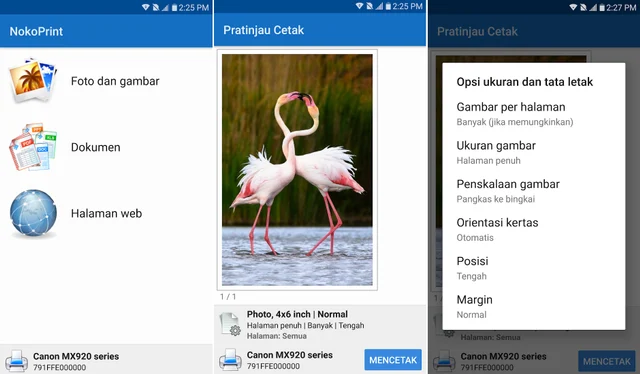
Setiap kali Anda mengunduh aplikasi, data pribadi seperti galeri foto dan lokasi dapat menjadi target. Berikut beberapa langkah yang dapat Anda lakukan untuk melindungi privasi:
- Unduh dari sumber resmi—Google Play Store atau Apple App Store—untuk meminimalkan risiko malware.
- Periksa ulasan pengguna sebelum instalasi; ulasan dengan rating rendah seringkali mengindikasikan masalah privasi.
- Gunakan mode “Guest” atau “Profile Terbatas” pada ponsel saat berbagi printer dengan orang lain, sehingga mereka tidak dapat mengakses seluruh galeri.
Keamanan menjadi semakin penting, terutama ketika aplikasi mengakses foto keluarga atau dokumen penting. Sebagai analogi, tantangan logistik dalam mengirimkan perangkat cetak foto ke daerah terpencil dapat dibandingkan dengan situasi krisis kemanusiaan yang dilaporkan dalam artikel tentang kelaparan Sudan. Kedua kasus menuntut perencanaan matang dan kontrol kualitas yang ketat.
Pro dan Kontra Menggunakan Aplikasi Pencetak Foto dari Smartphone
- Pro
- Kecepatan: cetak dalam hitungan detik setelah memilih foto.
- Kemudahan: tidak memerlukan komputer atau kabel USB.
- Kreativitas: banyak filter dan template yang memperkaya tampilan foto.
- Kontra
- Ketergantungan pada baterai ponsel dan printer.
- Kualitas cetak terbatas pada resolusi printer mini.
- Beberapa aplikasi mengandung iklan atau pembelian dalam aplikasi.
Pertanyaan Umum (FAQ) tentang Cara Install Aplikasi Pencetak Foto dari Smartphone
Apa saya harus memiliki koneksi internet saat mencetak?
Anda hanya memerlukan internet untuk mengunduh aplikasi dan memperbarui firmware. Setelah terhubung ke printer via Bluetooth atau Wi‑Fi Direct, proses cetak dapat dilakukan tanpa jaringan.
Bisakah saya mencetak foto dari Google Photos?
Ya. Kebanyakan aplikasi pencetak foto mendukung integrasi dengan layanan cloud seperti Google Photos, Dropbox, atau OneDrive.
Apakah aplikasi ini gratis?
Umumnya aplikasi dapat diunduh gratis, namun fitur premium atau paket kertas foto khusus mungkin memerlukan pembelian dalam aplikasi.
Bagaimana cara mengatasi error “printer tidak terdeteksi”?
Pastikan Bluetooth atau Wi‑Fi printer aktif, reset perangkat, dan periksa apakah ada pembaruan firmware yang belum diinstal.
Apakah saya dapat mencetak foto berukuran besar?
Printer mini biasanya mendukung ukuran maksimum 4×6 inci. Untuk foto berukuran lebih besar, pertimbangkan printer foto A4 atau layanan cetak profesional.
Setelah memahami seluruh proses, Anda kini dapat dengan percaya diri menginstal aplikasi pencetak foto dari smartphone dan menikmati hasil cetak yang memukau. Tidak ada lagi alasan menunda mencetak kenangan; cukup ikuti langkah-langkah di atas, dan biarkan teknologi mengubah pixel menjadi foto yang dapat Anda pegang.