

Komputer yang sering beroperasi di beban tinggi tanpa pemantauan suhu dapat mengalami overheating, yang pada gilirannya menurunkan performa dan memperpendek usia komponen. Banyak pengguna PC merasa kebingungan saat ingin mengendalikan suhu prosesor, terutama jika belum familiar dengan aplikasi khusus. Artikel ini memberikan jawaban langsung: cara install aplikasi pengatur suhu CPU di PC secara sederhana, lengkap dengan tips konfigurasi yang dapat meningkatkan stabilitas sistem Anda.
Pada intinya, proses instalasi tidak memerlukan keahlian teknis yang rumit. Anda hanya perlu menyiapkan beberapa prasyarat, memilih aplikasi yang tepat, dan mengikuti langkah-langkah yang terstruktur. Setelah selesai, Anda akan dapat memantau suhu secara real‑time, mengatur fan curve, serta menerima notifikasi bila suhu mendekati batas kritis. Manfaatnya tidak hanya pada keawetan hardware, tetapi juga pada pengalaman gaming atau pekerjaan berat yang lebih responsif.

cara install aplikasi pengatur suhu CPU di PC: langkah demi langkah
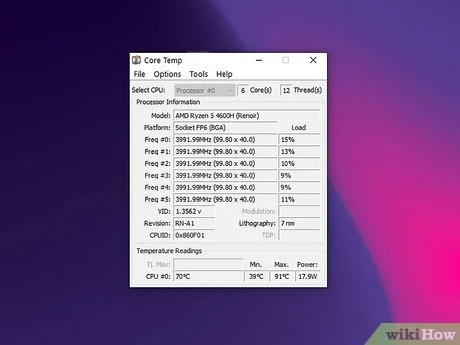
Memahami alur instalasi membantu menghindari kesalahan umum seperti konflik driver atau pengaturan fan yang berlebihan. Berikut adalah tahapan utama yang perlu Anda lewati.
Persiapan sebelum cara install aplikasi pengatur suhu CPU di PC
1. Pastikan sistem operasi Anda sudah terupdate. Windows 10 atau 11 dengan semua patch keamanan terbaru memberikan kompatibilitas terbaik untuk software monitoring.
2. Identifikasi tipe prosesor Anda (Intel atau AMD) serta model motherboard. Informasi ini dapat ditemukan di Device Manager atau menggunakan aplikasi bawaan seperti System Information. Data ini penting karena beberapa aplikasi hanya mendukung satu jenis chipset.
3. Buat titik pemulihan (restore point) sebelum menginstal apa pun. Langkah ini memberi jaminan bahwa Anda dapat kembali ke kondisi semula bila terjadi masalah.
4. Matikan antivirus sementara. Beberapa program keamanan dapat menganggap driver fan sebagai ancaman potensial, sehingga menghalangi instalasi.
Setelah semua prasyarat terpenuhi, Anda siap melanjutkan ke tahap berikutnya.
Pemilihan aplikasi: membandingkan fitur utama
| Aplikasi | Kelebihan | Kekurangan |
|---|---|---|
| HWMonitor | Antarmuka bersih, mendeteksi sensor suhu secara luas | Tidak menyediakan kontrol fan otomatis |
| Core Temp | Ringan, menampilkan suhu tiap core secara detail | Kurang lengkap untuk pengaturan fan |
| SpeedFan | Kontrol fan yang fleksibel, dapat mengatur kurva kecepatan | Antarmuka agak rumit bagi pemula |
Jika tujuan utama Anda hanya memantau suhu, HWMonitor atau Core Temp sudah cukup. Namun, bila Anda ingin menyesuaikan kecepatan kipas secara dinamis, SpeedFan menjadi pilihan yang lebih tepat. Pilihlah aplikasi yang sesuai dengan kebutuhan serta tingkat kenyamanan Anda dalam mengatur parameter teknis.
Langkah‑langkah cara install aplikasi pengatur suhu CPU di PC
Langkah 1: Unduh installer resmi. Kunjungi situs pengembang, hindari sumber pihak ketiga yang dapat menyisipkan malware. Simpan file .exe di folder yang mudah diakses.
Langkah 2: Jalankan installer dengan hak administrator. Klik kanan file installer, pilih “Run as administrator”. Proses ini memastikan driver sensor dapat terpasang dengan benar.

Langkah 3: Ikuti wizard instalasi. Pada kebanyakan aplikasi, Anda hanya perlu menekan “Next” hingga selesai. Jika muncul opsi instalasi driver tambahan, setujui karena driver tersebut yang memungkinkan aplikasi membaca suhu dari chipset.
Langkah 4: Restart komputer. Reboot diperlukan agar driver baru terload secara penuh. Setelah sistem kembali menyala, buka aplikasi untuk memverifikasi bahwa sensor suhu muncul di antarmuka.
Langkah 5: Konfigurasikan notifikasi dan profil fan. Di menu pengaturan, atur ambang suhu (misalnya 80 °C) untuk menampilkan peringatan. Jika aplikasi mendukung kontrol fan, buat kurva kecepatan yang menyesuaikan suhu CPU; misalnya, kipas berjalan pada 30 % kecepatan di bawah 50 °C dan meningkat menjadi 100 % di atas 80 °C.
Setelah semua langkah selesai, Anda dapat memantau suhu CPU secara real‑time pada taskbar atau tray icon. Jika suhu tetap tinggi meski fan sudah diatur, pertimbangkan membersihkan pendingin atau mengganti thermal paste.
Sebagai contoh, program digitalisasi layanan publik di Banyuwangi telah mempermudah proses administrasi, mirip dengan cara aplikasi monitoring menyederhanakan kontrol suhu. Lihat inisiatif program Si Kedip Wangi untuk memahami pentingnya sistem yang terintegrasi.
Pengujian dan kalibrasi setelah cara install aplikasi pengatur suhu CPU di PC
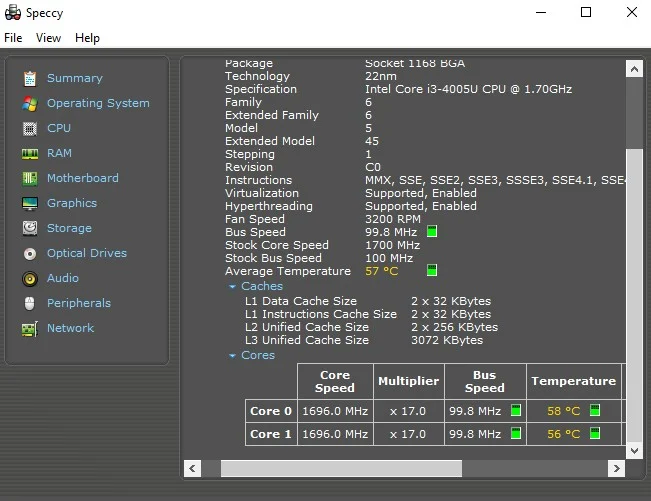
Setelah instalasi, lakukan stress test singkat menggunakan perangkat lunak seperti Prime95 atau AIDA64. Pantau suhu selama 10–15 menit; jika suhu tetap berada di bawah batas aman (biasanya 85 °C untuk kebanyakan prosesor), konfigurasi Anda sudah optimal.
Jika suhu masih naik drastis, periksa kembali penempatan heatsink, kebersihan kipas, serta aplikasi yang mungkin mengganggu. Beberapa pengguna melaporkan konflik antara SpeedFan dan software motherboard yang sudah terpasang, sehingga menonaktifkan kontrol fan bawaan BIOS dapat membantu.
Selain itu, Anda dapat menyesuaikan profil suhu berdasarkan beban kerja. Misalnya, pada sesi gaming, set ambang lebih rendah (70 °C) untuk menjaga performa stabil, sedangkan pada penggunaan office biasa, ambang dapat dinaikkan sedikit untuk mengurangi kebisingan.
Contoh lain dari pentingnya monitoring terintegrasi dapat dilihat pada proyek sumur bor di Jombang, di mana pemantauan kualitas air menjadi kunci keberhasilan. Baca lebih lanjut tentang implementasi sumur bor Pokir untuk inspirasi tentang pengawasan yang konsisten.

FAQ tentang cara install aplikasi pengatur suhu CPU di PC
Apa manfaat utama mengatur suhu CPU?
Mengatur suhu CPU membantu mencegah throttling, memperpanjang umur komponen, dan menjaga kestabilan sistem saat beban tinggi.
Apakah semua motherboard mendukung kontrol fan melalui aplikasi?
Tidak semua. Motherboard dengan chipset modern biasanya menyediakan sensor dan kontrol fan, namun beberapa model lama memerlukan driver khusus atau tidak mendukung kontrol otomatis.
Bagaimana cara mengatasi konflik antara dua aplikasi monitoring?
Nonaktifkan satu aplikasi atau pilih satu yang memiliki dukungan driver paling lengkap. Pastikan hanya satu program yang mengakses sensor pada satu waktu.
Apakah suhu maksimum yang aman untuk CPU Intel dan AMD berbeda?
Secara umum, suhu di atas 90 °C dianggap kritis untuk kebanyakan prosesor Intel dan AMD. Namun, masing‑masing model memiliki batas yang sedikit berbeda, jadi cek spesifikasi resmi.
Apakah saya perlu menginstal driver khusus untuk aplikasi pengatur suhu?
Ya, sebagian besar aplikasi menginstal driver sensor yang memungkinkan mereka membaca data suhu secara langsung dari chipset.
Dengan mengikuti panduan lengkap ini, Anda kini memiliki pemahaman menyeluruh tentang cara install aplikasi pengatur suhu CPU di PC, mulai dari persiapan hingga pengujian akhir. Menggunakan alat yang tepat tidak hanya melindungi perangkat keras, tetapi juga meningkatkan kepercayaan diri Anda saat menjalankan tugas berat atau bermain game. Selamat mencoba, semoga PC Anda tetap sejuk dan optimal.
[TECHNOLOGY]: Teknologi
Artikel ini dipublikasikan oleh Media Kampung.