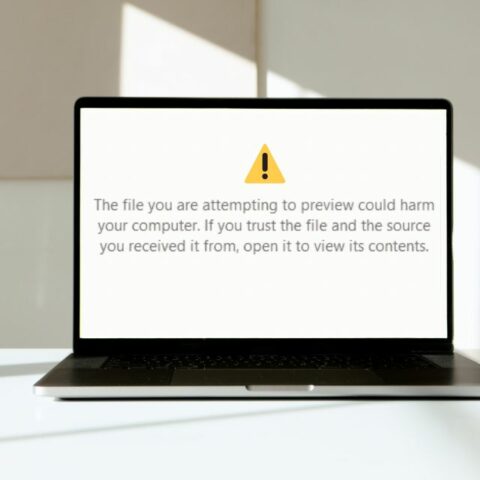
Media Kampung – Pernahkah Anda melihat pesan “The file you are attempting to preview could harm your computer” saat mencoba membuka file? Pesan ini sering muncul di Windows Explorer, Outlook, atau Google Drive. Meskipun terkesan mengkhawatirkan, penyebabnya tidak selalu terkait dengan file yang berbahaya. Beberapa faktor seperti bug sistem, pengaturan keamanan yang ketat, atau izin file yang salah juga dapat menyebabkan kemunculan pesan tersebut.
Penyebab Munculnya Pesan Peringatan
Sejak pembaruan Windows yang dirilis pada 14 Oktober 2025, Preview Pane secara otomatis dibatasi untuk file yang berasal dari internet atau memiliki Mark of the Web (MotW). Tujuannya adalah untuk mencegah potensi pencurian kredensial NTLM. Dengan demikian, pesan ini lebih merupakan langkah keamanan daripada indikasi bahwa file tersebut berbahaya.
Cara Mengatasi di Windows Explorer
- Hapus tanda “Blocked”: Klik kanan pada file, pilih Properties, centang Unblock, lalu tekan Apply dan OK.
- Nonaktifkan Protected View di Office: Buka File > Options > Trust Center > Trust Center Settings > Protected View, lalu hilangkan centang pada opsi yang relevan.
- Bersihkan Thumbnail Cache: Buka Run (Windows + R) dan ketik cleanmgr, pilih drive C, centang Thumbnails, lalu klik OK untuk menghapus file.
- Jalankan SFC: Buka Command Prompt (Admin) dan ketik sfc /scannow untuk memperbaiki file sistem yang rusak.
- Nonaktifkan Preview Pane: Masuk ke folder terkait, buka tab View, dan klik Preview Pane untuk mematikannya.
Cara Mengatasi di Microsoft Outlook
- Nonaktifkan Protected View: Buka Word/Excel/PowerPoint, pilih File > Options > Trust Center > Trust Center Settings > Protected View, lalu hilangkan centang pada opsi untuk internet dan lampiran Outlook.
- Jalankan Outlook dalam Safe Mode: Tekan Windows + R, ketik outlook /safe, dan nonaktifkan add-in melalui File > Options > Add-ins.
- Reset File Preview Handler: Tutup Outlook, buka regedit, periksa handler di HKEY_CLASSES_ROOT, dan perbaiki melalui fitur “Repair” aplikasi terkait.
- Gunakan fitur Repair Office: Melalui Control Panel > Programs > Programs and Features, pilih Microsoft Office, lalu pilih Change dan Quick Repair.
- Simpan dan buka file secara manual: Klik kanan lampiran, pilih Save As, dan buka melalui aplikasi aslinya jika preview masih gagal.
Cara Mengatasi di Google Drive atau Browser
- Pastikan file dari sumber tepercaya: Terutama untuk file dengan ekstensi .exe, .bat, atau .scr.
- Gunakan Mode “View Only” di Google Drive: Buka file, klik titik tiga, pilih Open in new window, dan pilih View anyway jika muncul peringatan.
- Matikan sementara proteksi unduhan di browser: Ini khusus untuk file yang aman.