Seringkali kita menemukan video dengan format yang tidak dapat diputar pada perangkat tertentu. Masalah ini biasanya dapat diatasi dengan mengubah (convert) format video ke standar yang lebih umum. Namun, sebelum dapat melakukan konversi, Anda harus menyiapkan aplikasi khusus di komputer. Artikel ini akan menjelaskan cara install aplikasi converter video di PC secara detail, sehingga proses konversi menjadi cepat, aman, dan tanpa hambatan.
Bayangkan Anda memiliki koleksi film dalam format MKV, tetapi pemutar media di smart TV hanya mendukung MP4. Tanpa converter, Anda akan terus menelusuri file satu per satu, mencari cara menonton. Dengan mengikuti langkah‑langkah yang tepat, Anda dapat mengubah format video hanya dalam hitungan menit, menghemat ruang penyimpanan, dan meningkatkan kompatibilitas perangkat. Berikut penjelasan lengkapnya.
Langkah‑Langkah Cara Install Aplikasi Converter Video di PC
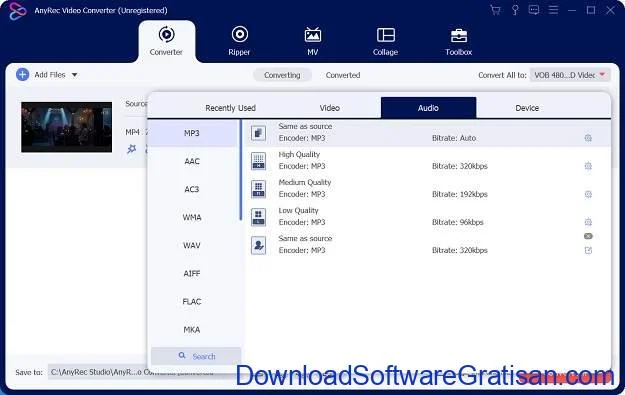
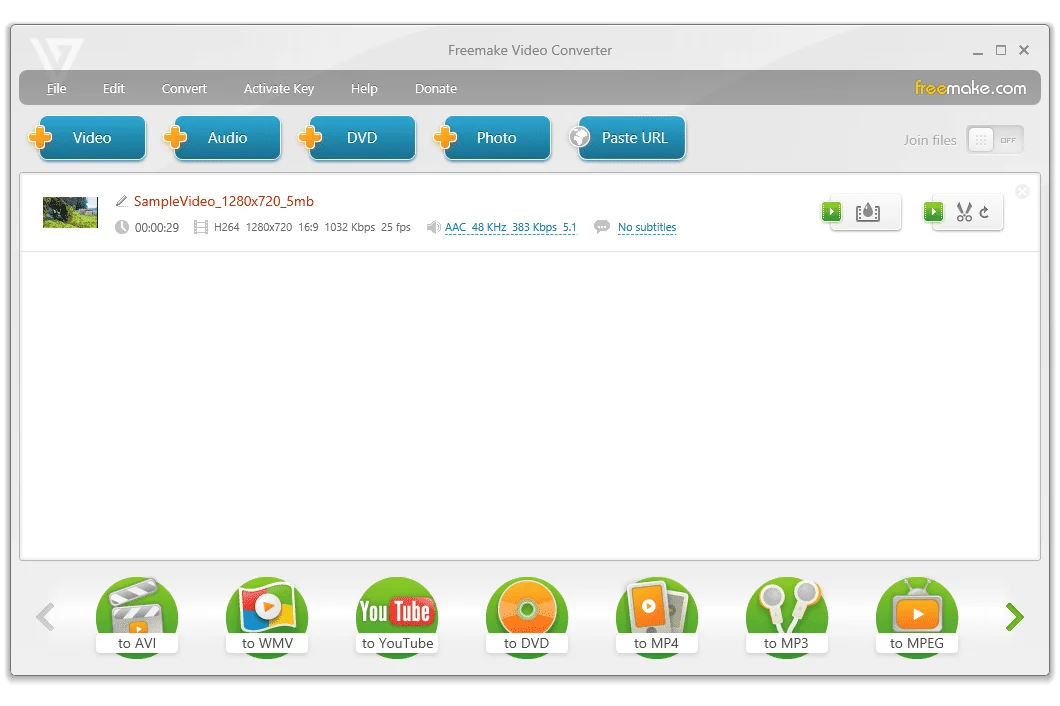
Langkah pertama adalah menentukan aplikasi yang paling sesuai dengan kebutuhan Anda. Pilihan populer meliputi HandBrake, Freemake Video Converter, dan Any Video Converter. Masing‑masing memiliki kelebihan: HandBrake bersifat open‑source dan kuat untuk konversi batch, Freemake menawarkan antarmuka grafis yang sangat ramah pemula, sementara Any Video Converter menonjol dengan dukungan format streaming.
Setelah memilih aplikasi, proses instalasi dapat dibagi menjadi empat fase utama: mengunduh installer, memverifikasi keamanan, menjalankan installer, dan mengkonfigurasi pengaturan awal. Berikut uraian tiap fase secara terperinci.
1. Mengunduh Installer dari Sumber Resmi
Pertama, kunjungi situs resmi penyedia aplikasi. Mengunduh dari sumber terpercaya mencegah terpapar malware. Misalnya, untuk HandBrake, Anda dapat mengakses handbrake.fr. Pastikan versi yang diunduh kompatibel dengan sistem operasi Windows Anda, biasanya berlabel “Windows 10/11”.
Jika Anda belum yakin dengan pilihan aplikasi, artikel Subnautica 2: Kelangsungan Hidup Sebagai Penjara dan Masa Depan Kemanusiaan dapat memberi gambaran tentang pentingnya kompatibilitas format video dalam konteks game.
2. Memverifikasi Keamanan File Installer
Sebelum menjalankan file .exe, lakukan pengecekan digital signature atau gunakan antivirus untuk memindai file. Kebanyakan situs resmi menampilkan tanda checksum (MD5 atau SHA‑256) yang dapat Anda bandingkan dengan nilai yang tertera di halaman download. Ini memastikan file tidak dimodifikasi oleh pihak ketiga.
3. Menjalankan Installer dengan Hak Administrator
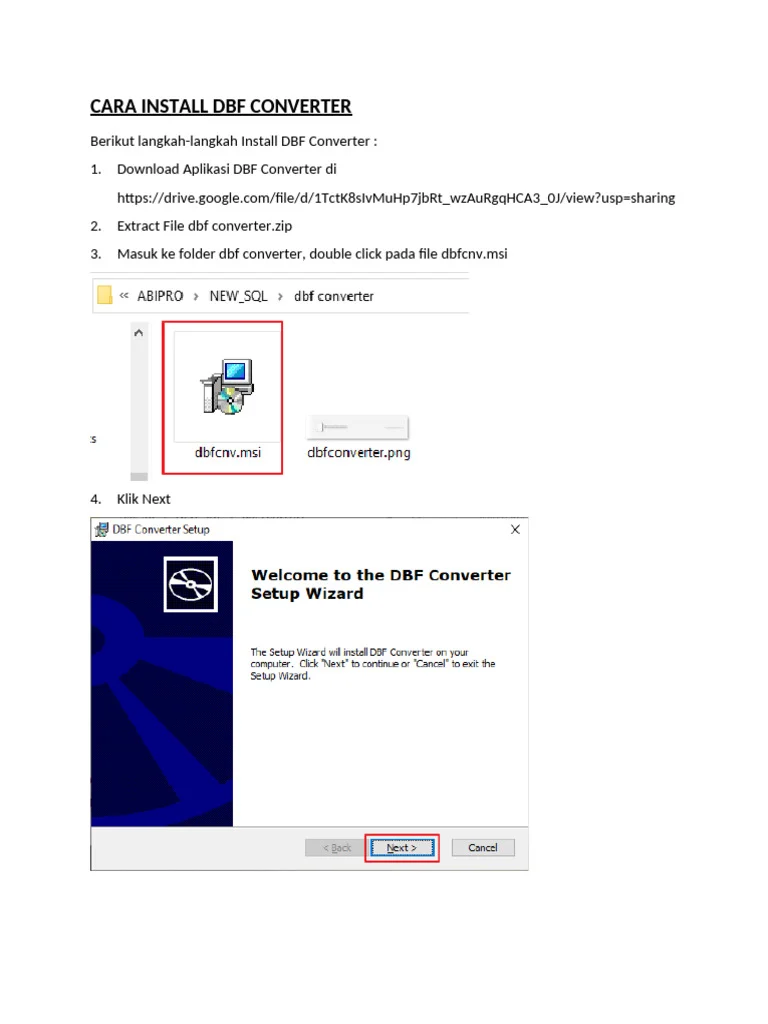
Setelah yakin file aman, klik kanan pada installer dan pilih “Run as administrator”. Proses ini memberi izin penuh kepada program untuk menulis file sistem dan membuat shortcut di desktop. Ikuti wizard instalasi: pilih bahasa, tentukan folder instalasi (biasanya C:Program FilesHandBrake), dan centang opsi “Add to PATH” jika tersedia. Menambahkan ke PATH memungkinkan Anda menjalankan konverter melalui command line tanpa menavigasi folder instalasi.
4. Konfigurasi Pengaturan Awal
Setelah instalasi selesai, buka aplikasi pertama kali untuk menyesuaikan preferensi. Pada HandBrake, misalnya, Anda dapat menentukan preset default (Fast 1080p30) yang cocok untuk kebanyakan pengguna. Jika Anda berencana mengonversi video ke format khusus seperti HEVC, aktifkan opsi “Video Codec” dan pilih “H.265”. Simpan konfigurasi sebagai profil pribadi untuk penggunaan selanjutnya.
Berikut rangkuman singkat dalam bentuk tabel perbandingan tiga aplikasi converter video yang paling sering dipilih pengguna PC:
| Aplikasi | Kelebihan | Kekurangan | Ukuran Installer |
|---|---|---|---|
| HandBrake | Open‑source, dukungan batch, preset profesional | Antarmuka kurang intuitif bagi pemula | ≈ 30 MB |
| Freemake Video Converter | Antarmuka grafis, dukungan banyak format, fitur tambahan (cut, merge) | Versi gratis menambahkan watermark | ≈ 50 MB |
| Any Video Converter | Konversi cepat, dukungan streaming, preset untuk perangkat seluler | Instalasi menampilkan iklan pihak ketiga | ≈ 40 MB |
Tips Tambahan Cara Install Aplikasi Converter Video di PC yang Perlu Diketahui
Berikut beberapa kiat praktis yang dapat memperlancar proses instalasi dan penggunaan selanjutnya. Pertama, selalu perbarui aplikasi setelah instalasi. Pembaruan tidak hanya menambahkan fitur baru, tetapi juga memperbaiki celah keamanan yang dapat dimanfaatkan malware. Kedua, gunakan folder khusus untuk menyimpan video hasil konversi, sehingga tidak mengacaukan struktur folder sistem.
Manfaat Menyimpan File Hasil Konversi di Direktori Khusus
Dengan menyiapkan folder “ConvertedVideos” di drive D:, Anda dapat dengan cepat menelusuri hasil kerja tanpa harus membuka aplikasi lagi. Selain itu, mengatur izin folder hanya untuk pengguna tertentu dapat mengurangi risiko file berbahaya menginfeksi sistem.
Keamanan Tambahan melalui Software Antivirus
Beberapa aplikasi converter menyertakan komponen pihak ketiga yang tidak selalu terpercaya. Memiliki antivirus yang aktif dan terupdate akan membantu mendeteksi ancaman saat proses instalasi atau saat konversi berlangsung. Jika antivirus memberi peringatan, sebaiknya hentikan instalasi dan cari versi resmi lain.
Optimasi Kinerja Komputer Selama Proses Konversi
Konversi video adalah proses yang menuntut CPU dan RAM secara intensif. Untuk hasil optimal, tutup aplikasi yang tidak diperlukan, atur prioritas proses converter ke “High” melalui Task Manager, dan pastikan tidak ada proses latar belakang yang mengonsumsi banyak sumber daya.
Jika Anda tertarik dengan contoh penerapan teknologi dalam konteks lokal, artikel Menilik Jejak Keberadaan SPMA menyoroti bagaimana inovasi digital dapat mempercepat layanan publik, mirip dengan cara konversi video mempercepat akses media.
FAQ – Pertanyaan Umum Tentang Cara Install Aplikasi Converter Video di PC
Apakah saya bisa menginstall converter video tanpa koneksi internet? Ya, setelah Anda mengunduh installer secara offline, proses instalasi tidak memerlukan koneksi. Namun, pembaruan versi terbaru tetap membutuhkan internet.
Apakah semua converter video gratis? Tidak semua. HandBrake sepenuhnya gratis, tetapi Freemake dan Any Video Converter menawarkan versi gratis dengan batasan (watermark atau iklan). Versi berbayar biasanya menghilangkan batasan tersebut.
Bagaimana cara mengatasi error “Missing codec” setelah instalasi? Error ini biasanya muncul karena codec yang dibutuhkan belum terpasang. Instal paket codec seperti K-Lite Codec Pack atau gunakan aplikasi converter yang sudah menyertakan codec internal.
Apakah saya perlu menyesuaikan pengaturan video setiap kali konversi? Jika Anda menggunakan preset, tidak. Namun, untuk hasil khusus (misalnya bitrate rendah untuk streaming), penyesuaian manual tetap diperlukan.
Dengan memahami cara install aplikasi converter video di PC secara menyeluruh, Anda tidak hanya menghemat waktu, tetapi juga meningkatkan keamanan sistem. Pilihlah aplikasi yang paling cocok, ikuti langkah instalasi yang tepat, dan terapkan tips optimasi agar proses konversi berjalan mulus. Selamat mencoba, semoga video Anda dapat diputar di semua perangkat tanpa hambatan.