Jika Anda pernah merasa frustrasi karena file audio berformat WAV, AAC, atau FLAC tidak dapat diputar di perangkat favorit, solusinya tidaklah rumit. Hanya dengan menginstal aplikasi converter audio ke MP3 di PC, Anda dapat mengubah hampir semua format suara menjadi MP3 yang ringan dan kompatibel dengan hampir semua pemutar musik.
Panduan ini dirancang khusus untuk mereka yang menginginkan proses instalasi yang cepat, aman, dan tanpa kebingungan. Kami akan membahas pilihan software terbaik, langkah‑langkah instalasi secara detail, serta beberapa tips penting agar konversi berjalan mulus dan hasilnya tetap berkualitas tinggi.
cara install aplikasi converter audio ke mp3 di PC: langkah demi langkah yang mudah dipahami
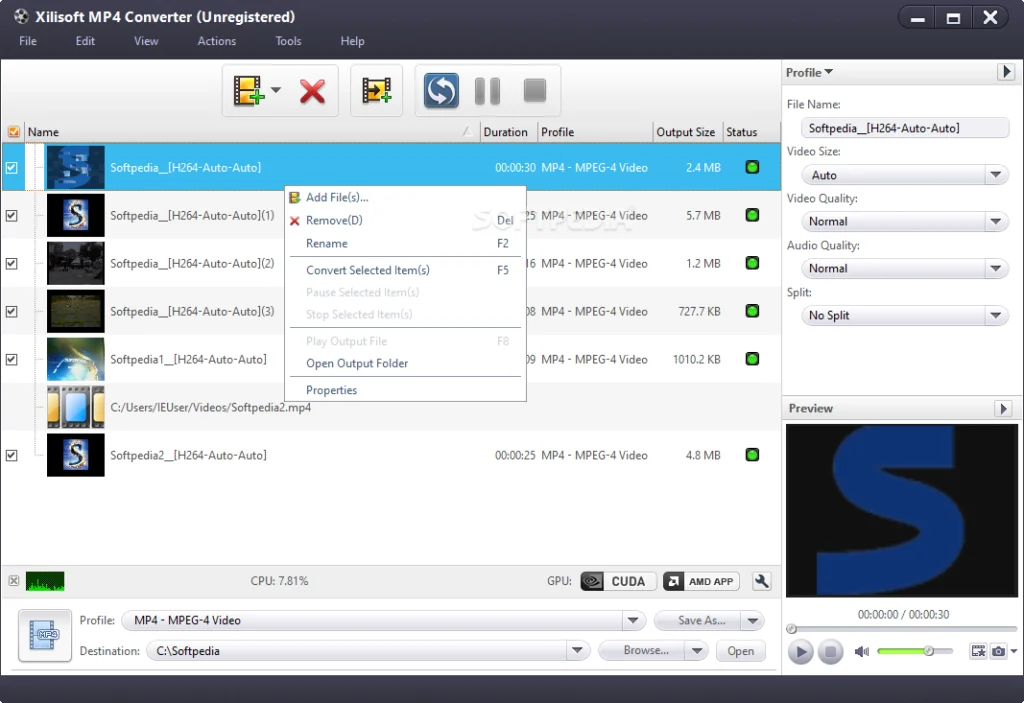
Pertama‑tama, tentukan jenis converter yang paling sesuai dengan kebutuhan Anda. Ada dua kategori utama: aplikasi berbasis grafis yang menyediakan antarmuka visual intuitif, dan program berbasis baris perintah yang lebih ringan namun memerlukan sedikit pengetahuan teknis. Kedua jenis ini dapat diunduh secara gratis atau berbayar, tergantung pada fitur yang Anda inginkan.
Setelah memilih software, proses instalasi biasanya melibatkan tiga tahap utama: menyiapkan file installer, menjalankan instalasi, dan mengonfigurasi pengaturan dasar. Berikut ini penjelasan terperinci untuk tiap tahapan.
cara install aplikasi converter audio ke mp3 di PC: persiapan file installer
Unduhan file installer harus berasal dari situs resmi atau sumber terpercaya. Mengunduh dari sumber tidak resmi berisiko menimbulkan malware yang dapat merusak sistem. Untuk contoh, Anda dapat mengunduh Freemake Audio Converter atau Any Video Converter melalui halaman resmi masing‑masing. Pastikan ukuran file sesuai dengan yang tertera dan periksa tanda tangan digital bila tersedia.
Setelah file selesai diunduh, letakkan di folder yang mudah diakses, misalnya C:Downloads. Jika komputer Anda dilengkapi dengan antivirus, lakukan pemindaian cepat untuk memastikan tidak ada ancaman tersembunyi.
cara install aplikasi converter audio ke mp3 di PC: menjalankan proses instalasi
Klik dua kali pada file installer untuk memulai proses. Pada kebanyakan program, akan muncul jendela welcome yang meminta persetujuan penggunaan lisensi. Bacalah dengan seksama, kemudian centang kotak “I Agree” atau “Setuju”. Selanjutnya, pilih lokasi instalasi. Disarankan menggunakan folder default (biasanya C:Program Files) kecuali Anda memiliki kebutuhan khusus.
Beberapa installer menawarkan pilihan tambahan seperti “Install toolbar” atau “Install additional codecs”. Jika tidak memerlukan fitur ekstra, batalkan centang pada opsi tersebut untuk menghindari instalasi yang tidak perlu. Proses selanjutnya biasanya berupa penyalinan file, yang memakan waktu beberapa menit tergantung kecepatan hard disk.
Setelah instalasi selesai, biasanya muncul opsi “Run program now” atau “Buka program”. Pilih untuk langsung membuka aplikasi sehingga Anda dapat memastikan semuanya berjalan dengan baik.
cara install aplikasi converter audio ke mp3 di PC: konfigurasi awal dan pengujian
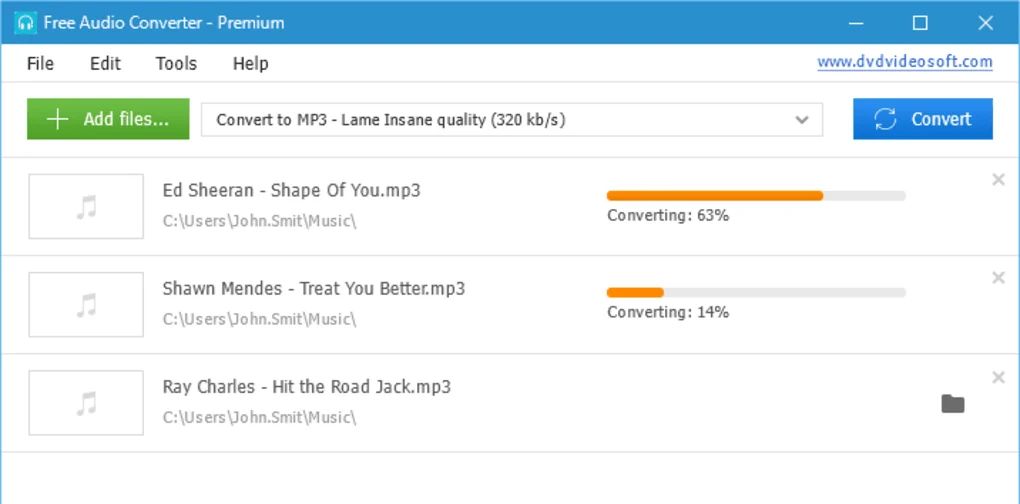
Ketika pertama kali membuka aplikasi, sebagian besar converter akan menampilkan wizard konfigurasi. Di sini Anda dapat menentukan folder output default, kualitas bitrate MP3 (misalnya 128 kbps, 192 kbps, atau 320 kbps), serta format audio lain yang mungkin ingin Anda konversi di masa depan.
Uji coba pertama dapat dilakukan dengan mengimpor satu file audio berformat lain, misalnya FLAC, dan mengkonversinya menjadi MP3. Periksa hasilnya di pemutar musik favorit untuk memastikan kualitas suara tidak menurun secara signifikan. Jika hasilnya memuaskan, proses instalasi selesai dan Anda siap mengkonversi koleksi musik secara massal.
Pilihan aplikasi converter audio ke MP3 terbaik untuk PC
Berikut adalah ringkasan singkat dari tiga aplikasi populer yang sering direkomendasikan oleh para pengguna. Tabel di bawah ini menampilkan perbandingan fitur utama, kelebihan, serta kekurangan masing‑masing.
| Nama Aplikasi | Fitur Utama | Kelebihan | Kekurangan |
|---|---|---|---|
| Freemake Audio Converter | Konversi batch, dukungan >50 format, preset kualitas MP3 | Antarmuka sederhana, gratis untuk penggunaan dasar | Watermark pada versi gratis, iklan |
| Any Video Converter (AVC) | Konversi video & audio, penyesuaian bitrate, editing dasar | Fleksibel, dapat mengunduh video online | Antarmuka agak ramai, beberapa fitur premium berbayar |
| LAME MP3 Encoder (CLI) | Encoder berbasis baris perintah, kontrol penuh pada bitrate | Ringan, hasil kualitas tinggi, bebas iklan | Memerlukan pengetahuan dasar command line |
Jika Anda mengutamakan kemudahan, Freemake Audio Converter menjadi pilihan yang tepat. Bagi yang membutuhkan konversi video sekaligus audio, Any Video Converter menawarkan paket lengkap. Sementara itu, pengguna yang menginginkan kontrol penuh tanpa antarmuka grafis dapat mempertimbangkan LAME MP3 Encoder.
Tips optimalisasi konversi audio ke MP3 di PC
Setelah aplikasi terinstal, ada beberapa hal yang dapat Anda lakukan untuk memastikan proses konversi berjalan cepat dan menghasilkan file MP3 dengan kualitas optimal.
Pilih bitrate yang sesuai dengan kebutuhan
Bitrate menentukan ukuran file dan kualitas suara. Untuk musik pop atau podcast, 128 kbps sudah cukup. Namun, jika Anda menginginkan kualitas studio atau musik klasik, pilih 256 kbps atau 320 kbps. Ingat, semakin tinggi bitrate, semakin besar ukuran file.
Gunakan batch processing untuk menghemat waktu
Jika Anda memiliki ratusan file yang harus dikonversi, manfaatkan fitur batch processing yang disediakan oleh hampir semua converter. Cukup pilih semua file, tetapkan output folder, dan biarkan aplikasi melakukan pekerjaan secara otomatis.
Periksa codec dan format sumber
Beberapa format audio, seperti WMA atau AAC, mungkin memerlukan codec tambahan agar dapat dikonversi tanpa error. Pastikan codec sudah terpasang atau gunakan aplikasi yang menyertakan paket codec lengkap.
Hindari konversi berulang
Mengkonversi file yang sudah dalam format MP3 menjadi MP3 lagi dapat menurunkan kualitas suara karena proses kompresi ganda. Jika memungkinkan, gunakan file asli sebagai sumber konversi.
Dengan memperhatikan poin‑poin di atas, Anda akan memperoleh file MP3 yang tidak hanya kompatibel, tetapi juga tetap jernih dan siap diputar di perangkat apa pun.
FAQ tentang cara install aplikasi converter audio ke mp3 di PC
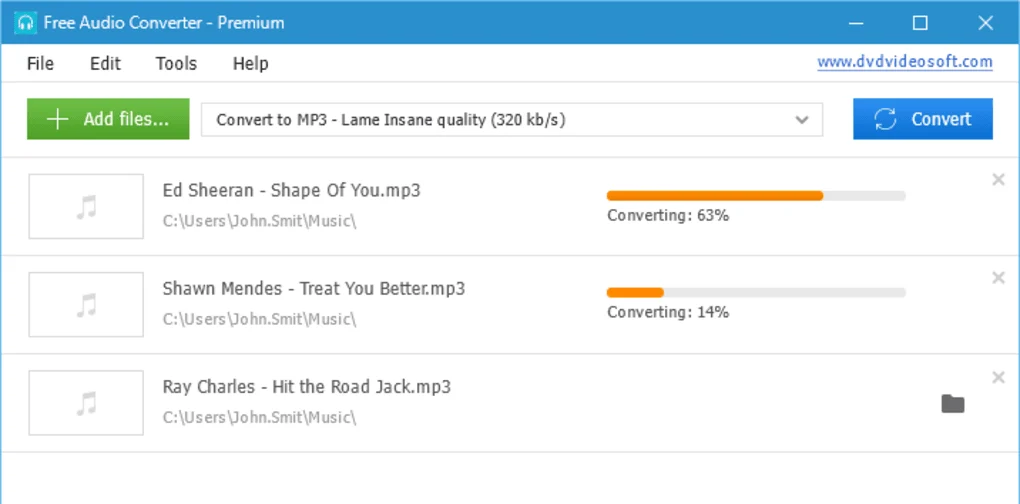
Apa perbedaan antara converter berbasis GUI dan CLI? Aplikasi berbasis GUI (Graphical User Interface) menyediakan tampilan visual yang memudahkan pengguna mengklik tombol, sedangkan CLI (Command Line Interface) memerlukan perintah teks, biasanya lebih ringan dan memberikan kontrol yang lebih detail.
Apakah saya perlu menginstal codec tambahan? Kebanyakan converter modern sudah menyertakan codec umum, namun untuk format yang sangat khusus Anda mungkin perlu mengunduh codec tambahan atau menggunakan paket codec seperti K-Lite.
Bisakah saya mengkonversi video menjadi MP3 langsung? Ya, aplikasi seperti Any Video Converter memungkinkan Anda mengekstrak audio dari video dan menyimpannya dalam format MP3.
Apakah ada risiko malware saat mengunduh converter? Selalu unduh dari situs resmi atau sumber terpercaya. Memindai file dengan antivirus sebelum instalasi dapat mencegah potensi ancaman.
Apakah kualitas MP3 akan selalu lebih rendah daripada format asli? Karena MP3 menggunakan kompresi lossy, biasanya ada sedikit penurunan kualitas. Namun, dengan bitrate tinggi (320 kbps) perbedaannya hampir tidak terdengar pada telinga manusia.
Jika Anda ingin tetap up‑to‑date tentang kebijakan keuangan dan berita terbaru, kunjungi artikel tentang gaji ke‑13 pensiunan PNS 2026 yang memberikan gambaran ekonomi terkini. Bagi pecinta sepak bola, laporan Ferran Torres sumbang gol juga dapat menjadi bacaan menarik saat Anda beristirahat dari proses konversi. Untuk pilihan pola makan sehat yang dapat membantu otak tetap fokus saat bekerja, lihat makanan sehat untuk diet vegetarian.
Dengan mengikuti panduan ini, proses menginstal aplikasi converter audio ke MP3 di PC menjadi lebih terstruktur dan bebas hambatan. Anda kini dapat mengubah koleksi audio Anda menjadi format yang lebih universal, menghemat ruang penyimpanan, dan menikmati musik tanpa batasan perangkat. Selamat mencoba, dan semoga hasilnya memuaskan.