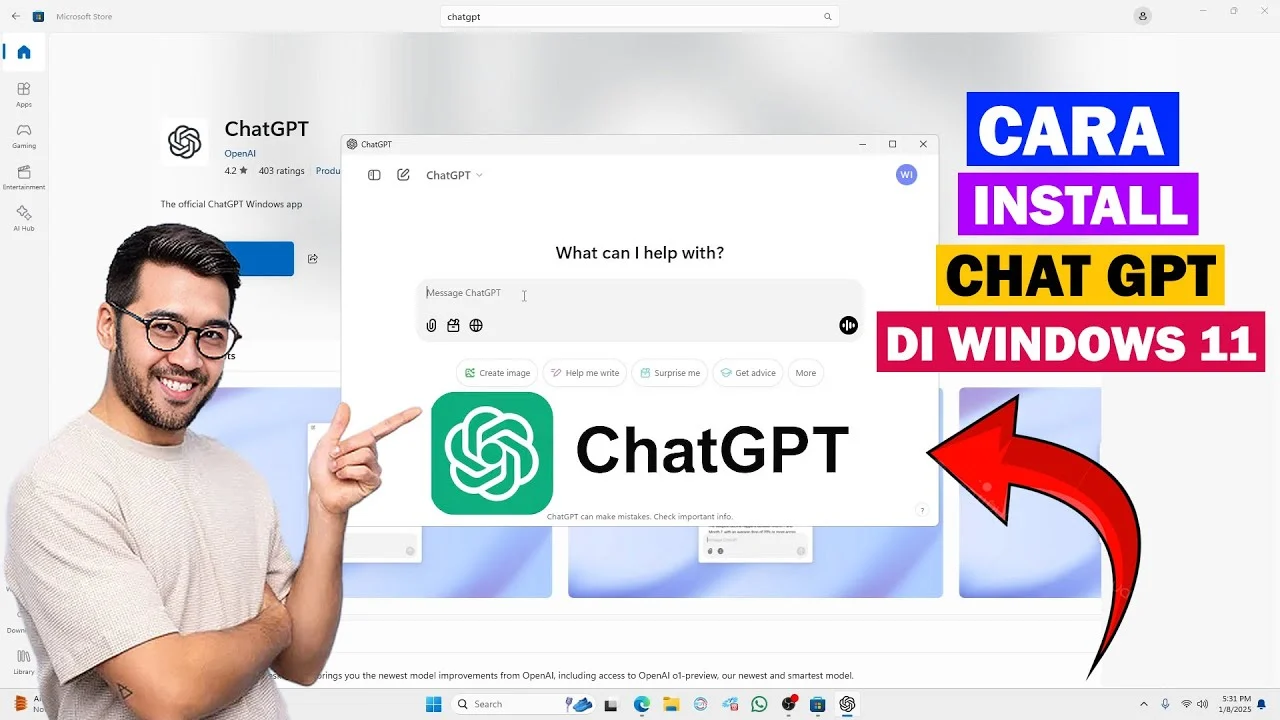
Di era digital yang semakin cerdas, kemampuan berinteraksi dengan model bahasa AI seperti Chat GPT menjadi kebutuhan hampir semua profesional dan pengguna internet. Namun, tidak semua orang tahu cara menginstal aplikasi tersebut secara langsung di komputer Windows mereka. Artikel ini memberikan solusi konkret—dengan langkah‑langkah terperinci, tip praktis, serta perbandingan alternatif yang dapat meningkatkan produktivitas Anda.
Jika Anda pernah mengalami kebingungan mencari installer resmi, mengatur izin keamanan, atau hanya ingin memastikan performa optimal, panduan berikut akan menjawab semua pertanyaan itu. Sekarang, mari kita lihat secara singkat apa yang harus dilakukan untuk cara install aplikasi chat GPT di Windows secara efisien.

Panduan Lengkap Cara Install Aplikasi Chat GPT di Windows
Sebelum memulai proses instalasi, pastikan komputer Anda memenuhi persyaratan minimum. Chat GPT versi desktop membutuhkan Windows 10 atau yang lebih baru, ruang penyimpanan minimal 200 MB, serta koneksi internet stabil untuk sinkronisasi model AI.
Cara Install Aplikasi Chat GPT di Windows: Ringkasan Cepat
- Unduh installer resmi dari situs OpenAI atau Microsoft Store.
- Jalankan file
.exedengan hak administrator. - Ikuti wizard instalasi, pilih folder tujuan, dan selesaikan proses.
- Buka aplikasi, masuk dengan akun OpenAI, dan mulai percakapan.
1. Persiapan Sistem Sebelum Instalasi
Langkah pertama dalam cara install aplikasi chat GPT di Windows adalah menyiapkan lingkungan sistem yang bersih. Berikut beberapa poin penting yang harus diperiksa:
- Versi Windows: Pastikan Anda menggunakan Windows 10 (64‑bit) atau Windows 11. Versi 32‑bit tidak didukung.
- Update Sistem: Jalankan Windows Update untuk memastikan semua patch keamanan terpasang.
- Ruang Disk: Sediakan setidaknya 500 MB ruang kosong untuk instalasi dan cache.
- Antivirus/Firewall: Nonaktifkan sementara proteksi yang dapat memblokir proses instalasi, atau tambahkan pengecualian untuk file installer.
Tips Memastikan Koneksi Internet Stabil
Koneksi yang terputus saat mengunduh paket dapat menyebabkan file korup. Gunakan jaringan kabel (Ethernet) bila memungkinkan, atau pastikan sinyal Wi‑Fi memiliki kekuatan > 75 %.
2. Mengunduh Installer Resmi
Untuk cara install aplikasi chat GPT di Windows, sumber terpercaya adalah kunci. Unduh installer langsung dari:
- Website resmi OpenAI (openai.com) → Download Desktop App
- Microsoft Store (cari “ChatGPT”)
Jika Anda lebih suka paket portable, OpenAI menyediakan .zip yang dapat diekstrak tanpa instalasi, namun fitur pembaruan otomatis akan terbatas.

3. Proses Instalasi Langkah demi Langkah
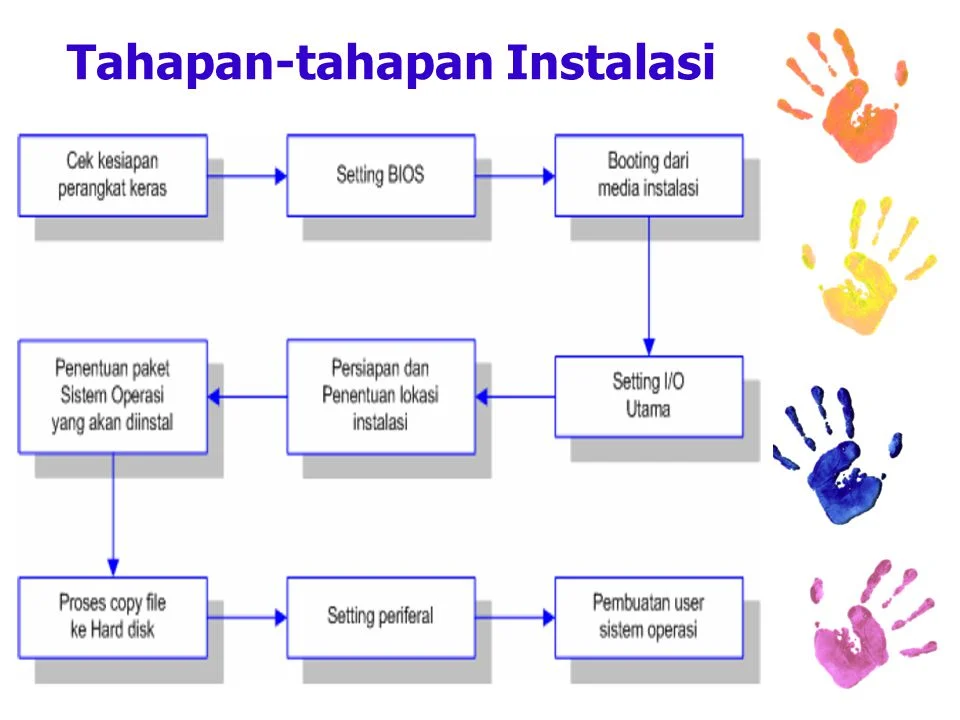
Berikut urutan detail dalam cara install aplikasi chat GPT di Windows:
- Jalankan Installer: Klik kanan file
ChatGPTSetup.exe→ “Run as administrator”. - Izinkan Akses: Sistem akan meminta izin untuk menginstal driver atau komponen tambahan. Klik “Yes”.
- Pilih Direktori: Secara default, aplikasi akan terpasang di
C:Program FilesChatGPT. Anda dapat mengubah lokasi bila diperlukan. - Setujui Persyaratan: Baca dan centang “I accept the terms and conditions”.
- Mulai Instalasi: Klik “Install”. Proses biasanya selesai dalam 1–2 menit.
- Selesai: Setelah selesai, pilih “Launch ChatGPT” untuk membuka aplikasi.
Pentingnya Menjalankan Sebagai Administrator
Tanpa hak admin, Windows dapat memblokir penulisan file ke Program Files, yang mengakibatkan kegagalan instalasi. Selalu pastikan akun Anda memiliki hak administratif.
4. Pengaturan Awal Setelah Instalasi
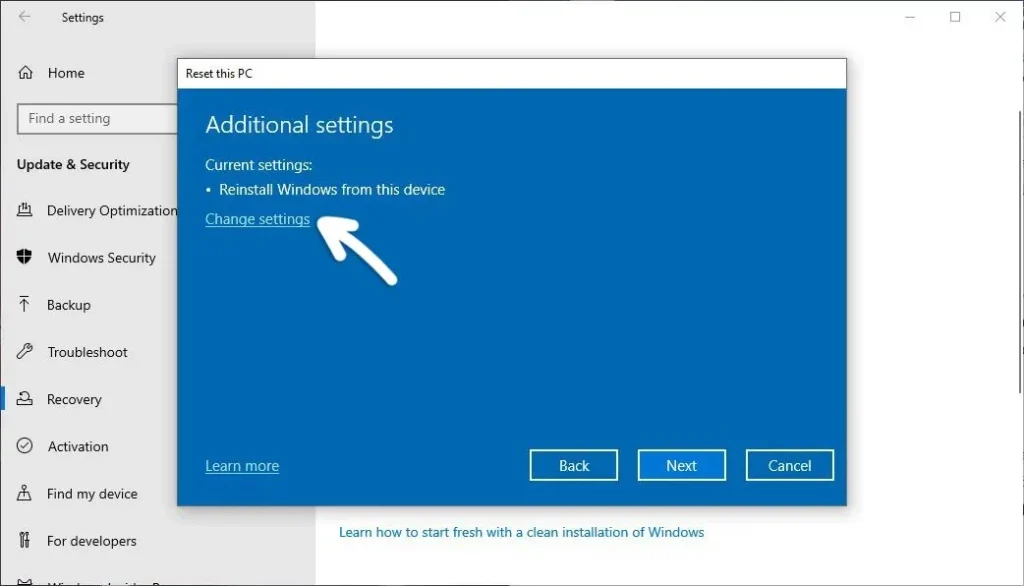
Setelah berhasil menginstal aplikasi, langkah selanjutnya dalam cara install aplikasi chat GPT di Windows adalah konfigurasi awal:
- Login: Masukkan kredensial OpenAI. Jika belum memiliki akun, daftar di OpenAI.com.
- Pengaturan Bahasa: Pilih bahasa Indonesia untuk respons yang lebih relevan.
- Mode Penggunaan: Aktifkan “Low‑Latency Mode” bila Anda membutuhkan respons cepat.
- Pembaruan Otomatis: Biarkan aplikasi memeriksa pembaruan secara berkala untuk mendapatkan fitur terbaru.
5. Tips Optimasi Performa Chat GPT di Windows
Berikut beberapa trik yang dapat meningkatkan kecepatan dan akurasi aplikasi:
- Cache RAM: Tambahkan memori virtual sebesar 2 GB melalui System Properties → Advanced → Performance Settings.
- Penggunaan GPU: Jika PC Anda memiliki GPU Nvidia, aktifkan opsi “Use GPU Acceleration” dalam pengaturan aplikasi.
- Batasi Latar Belakang: Tutup aplikasi lain yang mengonsumsi CPU tinggi.
- Perbarui Driver: Pastikan driver grafis dan jaringan terbaru terpasang.
Keamanan Data saat Menggunakan Chat GPT
OpenAI menyimpan riwayat percakapan di cloud. Untuk menjaga privasi, aktifkan fitur “Clear History” secara berkala atau gunakan mode “Incognito” bila tersedia.
6. Perbandingan dengan Aplikasi Alternatif
Jika Anda masih mempertimbangkan pilihan lain, berikut tabel singkat yang membandingkan Chat GPT Desktop dengan dua kompetitor utama: Gemini AI dan Claude.
| Fitur | Chat GPT (Desktop) | Gemini AI | Claude |
|---|---|---|---|
| Platform | Windows 10/11 | Windows, macOS, Linux | Web‑only, iOS, Android |
| Ukuran File | ≈ 200 MB | ≈ 350 MB | ≈ 150 MB (Web) |
| Integrasi GPU | Ya (CUDA) | Terbatas | Tidak |
| Biaya | Berlangganan bulanan | Gratis (beta) | Berlangganan per‑token |
| Keamanan Data | Enkripsi TLS, opsi penghapusan riwayat | Enkripsi standar | Enkripsi end‑to‑end |
7. FAQ – Pertanyaan Umum tentang Instalasi Chat GPT di Windows
- Apakah Chat GPT dapat berjalan tanpa koneksi internet?
- Versi desktop saat ini memerlukan koneksi internet untuk mengakses model di server OpenAI.
- Bagaimana cara mengatasi error “Failed to install dependencies”?
- Pastikan semua pembaruan Windows terpasang, jalankan installer sebagai administrator, dan periksa firewall untuk mengizinkan akses ke
api.openai.com. - Apakah ada versi portable Chat GPT?
- Ya, OpenAI menyediakan paket zip yang dapat dijalankan tanpa instalasi, namun pembaruan otomatis tidak tersedia.
- Bisakah saya menggunakan Chat GPT di Windows Server?
- Secara teknis memungkinkan, namun OpenAI menyarankan penggunaan pada workstation pribadi untuk performa optimal.
- Apakah aplikasi ini mengonsumsi banyak daya baterai pada laptop?
- Penggunaan intensif CPU/GPU dapat mengurangi masa pakai baterai. Disarankan memakai mode “Low‑Latency” atau menghubungkan ke charger.
Dengan mengikuti langkah‑langkah di atas, proses cara install aplikasi chat GPT di Windows menjadi mudah dan cepat. Anda kini dapat memanfaatkan kecerdasan buatan secara lokal, meningkatkan produktivitas, dan menjawab pertanyaan apa pun dalam hitungan detik. Selamat mencoba, dan jangan ragu untuk menyesuaikan pengaturan sesuai kebutuhan pribadi.
Untuk tetap up‑to‑date dengan berita teknologi terkini, kunjungi berita olahraga terbaru. Informasi tentang layanan administratif juga dapat membantu Anda mengatur dokumen penting, seperti layanan SIM Keliling. Dan bila Anda tertarik pada kebijakan publik, simak rapat terbatas di Hambalang untuk insight terbaru.