Anda pernah berada di posisi di mana ide-ide kompleks harus dijelaskan dalam satu gambar yang mudah dipahami? Diagram flowchart menjadi solusi visual yang paling efektif untuk menggambarkan alur kerja, proses bisnis, atau logika pemrograman. Namun, tanpa aplikasi yang tepat, proses pembuatan diagram dapat menjadi rumit dan memakan waktu. Artikel ini memberikan jawaban langsung: cara install aplikasi pembuat diagram flowchart di Windows dengan langkah praktis, sehingga Anda dapat langsung memulai proyek visualisasi Anda.
Berbagai pilihan software tersedia, mulai dari yang berbayar hingga yang gratis, masing‑masing menawarkan fitur khusus untuk mempercepat pembuatan diagram. Dalam panduan berikut, kami tidak hanya menjelaskan proses instalasi, tetapi juga menyoroti kelebihan masing‑masing aplikasi, memberikan tips optimasi, serta menampilkan perbandingan singkat yang memudahkan keputusan Anda. Simak selengkapnya, karena dengan instalasi yang tepat, produktivitas Anda akan meningkat secara signifikan.
cara install aplikasi pembuat diagram flowchart di Windows
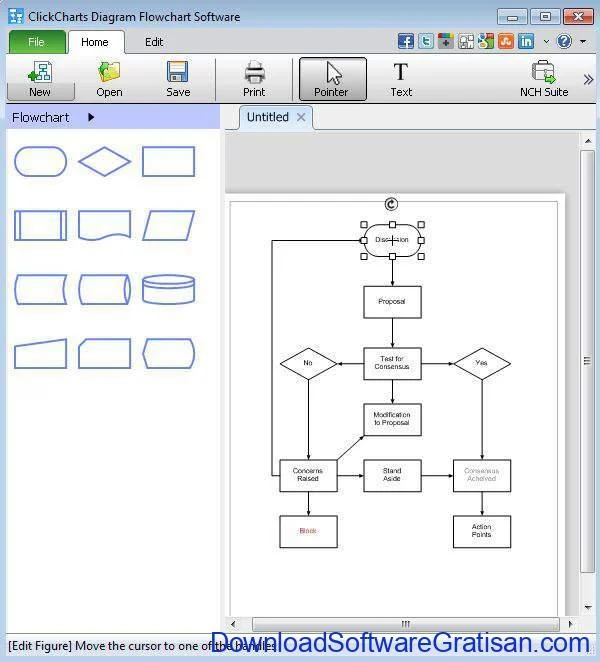
Langkah pertama adalah menentukan aplikasi yang ingin Anda gunakan. Tiga kandidat paling populer di kalangan profesional Windows adalah Microsoft Visio, Lucidchart (versi desktop), dan Draw.io (sekarang dikenal sebagai diagrams.net). Setelah memilih, proses instalasinya cukup mirip: unduh installer, jalankan, dan ikuti wizard. Pastikan sistem operasi Anda telah terupdate ke Windows 10 atau 11 untuk menghindari konflik kompatibilitas.
cara install aplikasi pembuat diagram flowchart di Windows secara detail
Berikut adalah urutan langkah yang dapat diikuti untuk setiap aplikasi. Pertama, kunjungi situs resmi masing‑masing penyedia software. Unduh file installer dengan ekstensi .exe atau .msi, kemudian simpan di folder yang mudah diakses, misalnya Desktop. Klik dua kali pada file installer, kemudian izinkan program melakukan perubahan pada komputer Anda dengan memilih “Yes” pada dialog User Account Control. Selanjutnya, wizard instalasi akan menampilkan pilihan bahasa, lokasi instalasi, dan komponen tambahan; biasanya cukup menggunakan pengaturan default kecuali Anda memiliki kebutuhan khusus.
Setelah proses penyalinan selesai, aplikasi akan muncul di menu Start Windows. Buka program untuk memastikan tidak ada error. Pada tahap pertama pembukaan, biasanya akan diminta aktivasi lisensi atau login ke akun cloud, terutama untuk Lucidchart. Untuk aplikasi gratis seperti Draw.io, tidak ada proses aktivasi, sehingga Anda dapat langsung mulai menggambar.
Jika Anda menginginkan integrasi dengan Microsoft Office, pastikan memilih opsi “Add‑in for Office” saat instalasi Visio. Hal ini memungkinkan Anda menyisipkan diagram secara langsung ke dokumen Word atau presentasi PowerPoint, meningkatkan efisiensi kerja. Bagi yang menggunakan perangkat keras terbatas, pilihlah versi portable atau web‑based yang tidak memerlukan instalasi berat, seperti versi online Lucidchart.
Setelah instalasi selesai, langkah selanjutnya adalah menyesuaikan preferensi pengguna. Pada menu “Settings”, atur tema warna, shortcut keyboard, serta default folder penyimpanan diagram. Pengaturan ini bersifat pribadi, tetapi dapat mempercepat alur kerja Anda di kemudian hari.
Untuk memastikan semua komponen berfungsi, cobalah membuat flowchart sederhana: buat kotak keputusan, sambungkan dengan panah, dan beri label. Simpan file dengan ekstensi .vsdx (Visio), .pdf (Lucidchart), atau .drawio (Draw.io). Jika file berhasil disimpan dan dapat dibuka kembali, berarti proses cara install aplikasi pembuat diagram flowchart di Windows berhasil.
Seringkali, pengguna Windows mengalami masalah kompatibilitas dengan driver grafis atau kebijakan keamanan perusahaan. Jika installer terblokir, buka “Settings” → “Apps & features” → “Optional features” dan pastikan “Microsoft .NET Framework” telah terpasang. Pada lingkungan jaringan korporat, mintalah bantuan tim IT untuk menambahkan pengecualian pada firewall.
Berikut adalah tabel perbandingan singkat antara tiga aplikasi paling banyak dipilih:
| Aplikasi | Harga | Kelebihan Utama | Kekurangan |
|---|---|---|---|
| Microsoft Visio | Berbayar (lisensi Office 365) | Integrasi penuh dengan ekosistem Microsoft, template profesional | Biaya tinggi, membutuhkan sumber daya PC lebih besar |
| Lucidchart Desktop | Berlangganan bulanan | Kolaborasi real‑time, akses cloud, UI modern | Ketergantungan pada internet untuk sinkronisasi |
| Draw.io (diagrams.net) | Gratis | Open‑source, tidak perlu instalasi berat, dukungan format ekspor luas | Fitur premium terbatas, tampilan antarmuka kurang halus |
Setelah memahami perbedaan tersebut, Anda dapat memilih aplikasi yang paling sesuai dengan kebutuhan dan anggaran. Bagi perusahaan yang sudah menggunakan paket Microsoft 365, Visio menjadi pilihan logis. Namun, bagi startup atau freelancer yang mengutamakan biaya rendah, Draw.io menawarkan fungsionalitas yang memadai.
Selain instalasi dasar, ada beberapa tips yang dapat meningkatkan pengalaman penggunaan. Pertama, manfaatkan shortcut keyboard seperti Ctrl + Z untuk undo, atau Ctrl + Shift + C untuk menyalin properti elemen. Kedua, simpan diagram dalam format berbasis vektor (SVG) bila Anda berencana mencetak atau mengedit di software grafis lain. Ketiga, gunakan fitur “auto‑layout” untuk mengatur ulang posisi objek secara otomatis, menghemat waktu pada diagram yang kompleks.
Jika Anda pernah menyiapkan jadwal kompetisi atau acara, tentu memahami alur kerja visual sangat penting. Misalnya, saat menyiapkan jadwal balapan Moto3 Prancis 2026, sebuah flowchart dapat membantu memetakan proses persiapan tim, logistik, dan promosi. Dengan aplikasi flowchart yang terinstal, pembuatan diagram tersebut menjadi lebih cepat dan terstruktur.
Begitu pula dengan laporan kriminal atau operasional kepolisian. Contohnya, artikel tentang Irjen Pipit Rismanto resmi menjabat Kapolda Jawa Barat menuntut visualisasi alur penanganan kasus. Diagram flowchart memungkinkan pembaca memahami tahapan penyelidikan secara linear.

Setelah aplikasi terpasang dan Anda sudah familiar dengan antarmukanya, jangan ragu untuk mengeksplorasi fitur kolaborasi. Beberapa software memungkinkan Anda mengundang rekan kerja via email, mengatur hak edit, atau menambahkan komentar langsung pada elemen diagram. Fitur ini sangat berguna dalam tim proyek yang tersebar di lokasi berbeda.
Jika Anda mengalami kendala saat instalasi, periksa kembali log installer yang biasanya tersimpan di folder %temp%. Di sana terdapat file .log yang memuat detail error, yang dapat Anda gunakan untuk mencari solusi di forum resmi atau menghubungi dukungan teknis. Banyak masalah umum, seperti “checksum error” atau “insufficient permissions”, dapat diatasi dengan mengunduh ulang installer atau menjalankannya sebagai Administrator.
Berbagai tutorial video di YouTube juga dapat mempercepat proses belajar. Carilah video dengan judul “cara install aplikasi pembuat diagram flowchart di Windows” untuk melihat demonstrasi visual. Biasanya, video berdurasi 5‑10 menit sudah cukup untuk menuntun Anda melalui seluruh proses.
Setelah semua langkah selesai, Anda siap menyusun diagram flowchart yang informatif, estetis, dan mudah dipahami. Baik untuk presentasi bisnis, dokumentasi teknis, atau sekadar memetakan ide pribadi, aplikasi yang terinstal dengan benar akan menjadi aset berharga dalam meningkatkan komunikasi visual.
Pertanyaan Umum (FAQ)
Apakah saya memerlukan lisensi khusus untuk menginstal Visio di Windows? Ya, Visio memerlukan lisensi terpisah atau termasuk dalam paket Microsoft 365 Enterprise. Tanpa lisensi, Anda hanya dapat menggunakan versi trial selama 30 hari.
Bisakah saya menginstal Draw.io tanpa koneksi internet? Ya, versi desktop Draw.io dapat diunduh sebagai paket instalasi offline. Setelah terpasang, Anda dapat bekerja secara lokal tanpa akses internet.
Apakah Lucidchart dapat berfungsi sepenuhnya di Windows 7? Versi desktop Lucidchart resmi mendukung Windows 10 ke atas. Untuk Windows 7, gunakan versi web melalui browser modern.
Bagaimana cara mengatasi error “installer tidak dapat dijalankan” pada Windows? Pastikan Anda menjalankan installer sebagai Administrator, nonaktifkan sementara antivirus, dan periksa apakah file installer lengkap (tidak korup).
Apakah ada cara menghubungkan diagram flowchart dengan data real‑time? Beberapa aplikasi, seperti Lucidchart, menawarkan integrasi API yang memungkinkan pembaruan otomatis dari spreadsheet atau database ke dalam diagram.
Dengan mengikuti panduan ini, proses cara install aplikasi pembuat diagram flowchart di Windows menjadi sederhana dan dapat diulang kapan saja. Selamat mencoba, dan semoga diagram Anda menjadi alat komunikasi yang kuat dan efektif.