Setiap pemilik smartphone Android pada akhirnya akan dihadapkan pada kebutuhan mengunduh aplikasi baru. Entah itu aplikasi produktivitas, game, atau layanan keuangan, proses instalasinya harus dilakukan dengan tepat agar perangkat tetap aman dan berfungsi optimal. Artikel ini memberikan jawaban langsung: cara install aplikasi di Android dapat dilakukan dalam beberapa langkah sederhana yang dapat diikuti oleh pemula maupun pengguna berpengalaman.
Selain menjelaskan prosedur dasar, kami juga akan membahas cara mengatasi kendala umum seperti batasan wilayah, izin aplikasi, serta tips mempercepat proses instalasi. Dengan memahami seluk‑beluk instalasi, Anda tidak hanya menghemat waktu, tetapi juga melindungi data pribadi dari potensi ancaman.
Cara Install Aplikasi di Android: Panduan Langkah demi Langkah
Persiapan Awal sebelum Menginstall
Sebelum memulai, pastikan perangkat Anda terhubung ke jaringan internet yang stabil, baik melalui Wi‑Fi atau data seluler. Buka Settings (Pengaturan) dan periksa ruang penyimpanan yang tersedia; aplikasi besar seperti game 3D dapat memakan gigabyte ruang. Jika ruang penyimpanan terbatas, hapus aplikasi atau file yang tidak lagi dibutuhkan.
Cara Install Aplikasi di Android melalui Google Play Store
Google Play Store adalah sumber resmi yang menyediakan jutaan aplikasi yang telah diverifikasi keamanannya. Ikuti langkah berikut:
- Masuk ke Play Store: Buka aplikasi Play Store dan masuk dengan akun Google Anda.
- Temukan aplikasi: Gunakan kolom pencarian atau jelajahi kategori yang tersedia.
- Periksa ulasan dan rating: Pastikan aplikasi memiliki rating tinggi dan ulasan positif.
- Tekan “Install”: Pilih “Install” dan tunggu proses pengunduhan selesai.
- Buka aplikasi: Setelah terinstal, Anda dapat langsung membuka aplikasi dari notifikasi atau layar beranda.
Jika Anda mengalami masalah seperti “Tidak dapat mengunduh aplikasi karena tidak cukup ruang”, kembali ke langkah persiapan untuk mengoptimalkan penyimpanan.
Cara Install Aplikasi di Android dari Sumber Luar (APK)
Beberapa aplikasi tidak tersedia di Play Store karena pembatasan wilayah atau kebijakan khusus. Untuk menginstal file APK, ikuti prosedur berikut dengan hati‑hati:
- Aktifkan “Sumber tidak dikenal”: Buka Settings → Security → Unknown sources (atau Install unknown apps pada Android 8 ke atas) dan izinkan instalasi dari sumber selain Play Store.
- Unduh file APK: Pastikan Anda mengunduh dari situs terpercaya seperti APKMirror atau situs resmi pengembang.
- Verifikasi integritas: Periksa ukuran file dan tanda tangan digital (digital signature) bila tersedia.
- Instalasi: Buka file APK yang telah diunduh, ikuti petunjuk pada layar, dan izinkan izin yang diminta.
- Nonaktifkan kembali “Sumber tidak dikenal” untuk meningkatkan keamanan setelah instalasi selesai.
Contoh penggunaan: banyak aplikasi edukasi yang disebarkan secara langsung oleh universitas atau lembaga pendidikan. Misalnya, Pedoman Logo Hari Pendidikan Nasional 2026 dapat diunduh dalam format APK untuk keperluan presentasi offline.
Mengelola Izin dan Keamanan Setelah Instalasi
Setelah aplikasi terpasang, Android secara otomatis meminta izin yang diperlukan (akses kamera, lokasi, kontak, dll). Penting untuk meninjau izin-izin ini:

- Masuk ke Settings → Apps → [Nama Aplikasi] → Permissions.
- Nonaktifkan izin yang tidak relevan dengan fungsi aplikasi.
- Gunakan fitur “Permission Manager” pada Android 11 ke atas untuk kontrol granular.
Jika Anda menemukan aplikasi yang meminta izin berlebihan, pertimbangkan untuk mencopot pemasangan (uninstall) atau mencari alternatif yang lebih ringan.
Tips Mempercepat Proses Instalasi
Berikut beberapa trik yang dapat mempercepat cara install aplikasi di Android:
- Gunakan jaringan Wi‑Fi 5 GHz daripada 2.4 GHz untuk kecepatan unduh lebih tinggi.
- Bersihkan cache Play Store secara berkala melalui Settings → Apps → Google Play Store → Storage → Clear cache.
- Nonaktifkan aplikasi latar belakang yang tidak diperlukan saat mengunduh.
- Perbarui sistem operasi ke versi terbaru untuk kompatibilitas dan performa optimal.
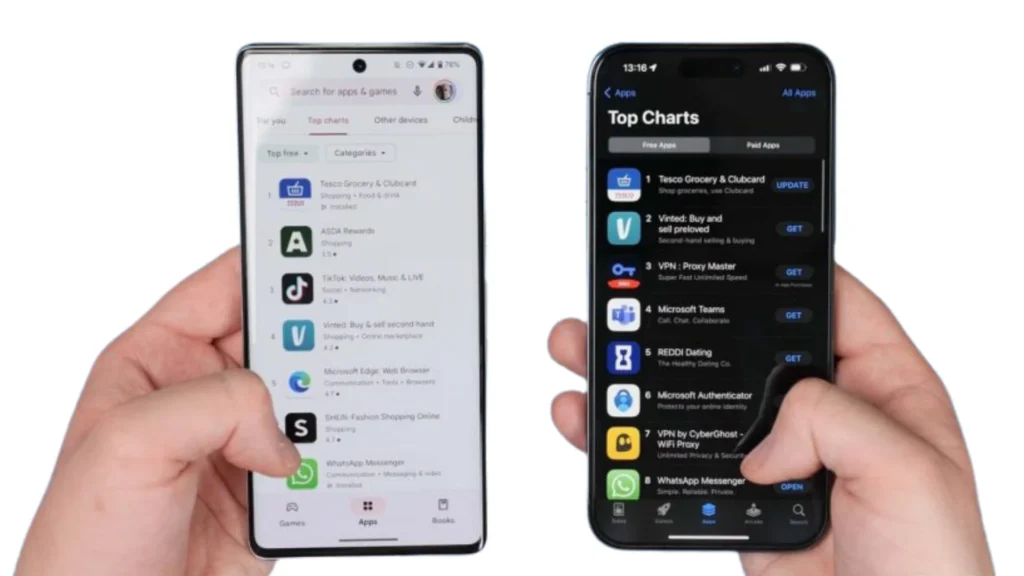
Perbandingan Metode Instalasi: Play Store vs. APK
| Aspek | Google Play Store | Instalasi APK (Sumber Luar) |
|---|---|---|
| Keamanan | Verifikasi otomatis, scan malware. | Harus memastikan sumber terpercaya. |
| Ketersediaan Aplikasi | Terbatas pada kebijakan Google. | Lebih luas, termasuk aplikasi regional. |
| Update Otomatis | Ya, melalui Play Store. | Manual, harus mengunduh versi terbaru. |
| Pengelolaan Izin | Terintegrasi dengan sistem Android. | Perlu pengecekan manual setelah instalasi. |
| Kemudahan Penggunaan | Sangat mudah, satu klik. | Lebih rumit, melibatkan beberapa langkah. |
Cara Install Aplikasi di Android untuk Pengguna Korporat
Di lingkungan bisnis, sering kali diperlukan kontrol lebih ketat. Perusahaan dapat menggunakan Mobile Device Management (MDM) untuk mendistribusikan aplikasi internal. Prosesnya tetap mengacu pada cara install aplikasi di Android, namun instalasi dikelola melalui portal perusahaan yang memverifikasi sertifikat digital.
Masalah Umum dan Solusinya
Berikut beberapa kendala yang sering dihadapi saat menginstal aplikasi, serta solusinya:
- “Aplikasi tidak dapat diinstal karena tidak kompatibel”: Pastikan versi Android Anda memenuhi persyaratan minimum aplikasi.
- “Gagal mengunduh”: Periksa koneksi internet dan pastikan tidak ada pembatasan data pada jaringan.
- “Tidak dapat menginstal karena sumber tidak dikenal dinonaktifkan”: Aktifkan sementara “Unknown sources” kemudian nonaktifkan kembali setelah selesai.
Jika Anda membutuhkan contoh proyek kolaboratif yang melibatkan teknologi, lihat bagaimana mahasiswa KKN Universitas Muhammadiyah Jember mengintegrasikan aplikasi mobile untuk memantau daerah rawan banjir.
Pertanyaan yang Sering Diajukan (FAQ)

Apakah saya perlu mengaktifkan “Sumber tidak dikenal” setiap kali menginstal APK?
Tidak. Anda cukup mengaktifkannya satu kali, melakukan instalasi, lalu dapat menonaktifkannya kembali untuk menjaga keamanan.

Bagaimana cara mengetahui apakah sebuah APK aman?
Unduh hanya dari situs resmi, periksa tanda tangan digital, dan gunakan aplikasi antivirus yang mendukung pemindaian file APK sebelum instalasi.
Apakah aplikasi yang di‑install dari Play Store otomatis ter‑update?
Ya, Play Store secara otomatis mengunduh pembaruan bila perangkat terhubung ke internet, kecuali Anda menonaktifkan opsi pembaruan otomatis.
Apakah saya dapat memindahkan aplikasi yang di‑install ke kartu SD?
Beberapa aplikasi mendukung pemindahan ke kartu SD melalui Settings → Apps → [Nama Aplikasi] → Storage → Change storage location. Namun, tidak semua aplikasi menyediakan opsi ini.
Dengan memahami cara install aplikasi di Android secara menyeluruh, Anda dapat memanfaatkan ekosistem Android secara maksimal, menghindari risiko keamanan, dan menyesuaikan perangkat sesuai kebutuhan pribadi atau profesional. Selamat mencoba, dan semoga setiap instalasi berjalan mulus tanpa hambatan.