Menulis jurnal harian di perangkat iPhone bukan sekadar hobi; ia menjadi kebiasaan yang meningkatkan fokus, mengurangi stres, dan melacak pertumbuhan pribadi. Namun, banyak pengguna masih bertanya-tanya bagaimana memulai, terutama soal cara install aplikasi pencatat jurnal harian di iPhone secara tepat tanpa menghabiskan waktu.
Artikel ini memberikan jawaban langsung dan terperinci: ikuti langkah‑langkah praktis, pilih aplikasi yang paling sesuai dengan gaya hidup Anda, dan terapkan tips optimasi agar catatan harian Anda selalu terorganisir. Semua informasi disajikan dalam format yang mudah dipahami, lengkap dengan tabel perbandingan, FAQ, serta tautan internal yang relevan.

cara install aplikasi pencatat jurnal harian di iPhone
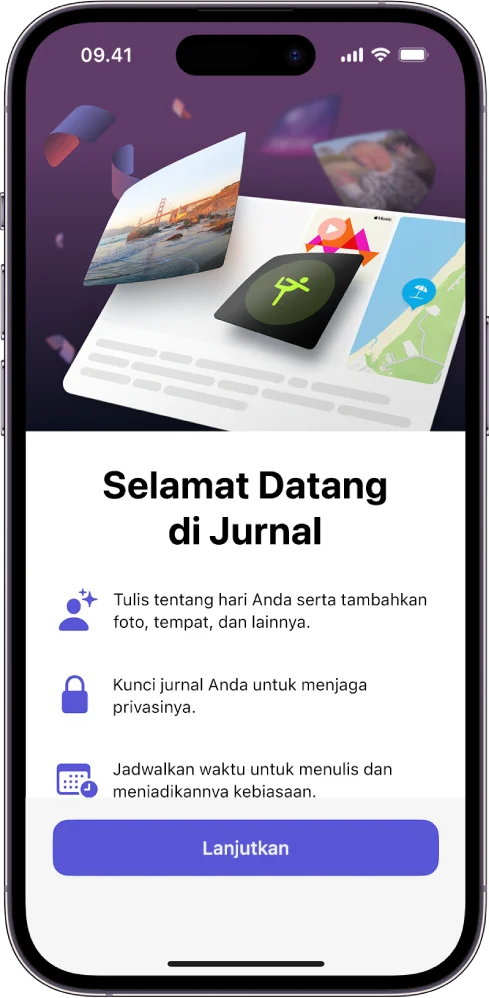
Jawaban singkatnya: buka App Store, cari aplikasi jurnal yang diinginkan, tekan “Get” atau “Install”, kemudian ikuti proses verifikasi Face ID, Touch ID, atau password Apple ID Anda. Setelah terpasang, buka aplikasinya, izinkan akses yang diperlukan, dan mulailah menulis.
cara install aplikasi pencatat jurnal harian di iPhone: Langkah demi Langkah
Berikut urutan terperinci yang dapat Anda ikuti tanpa kebingungan:
- Buka App Store. Ikon biru dengan huruf “A” berada di layar utama atau dalam folder “Utilities”.
- Gunakan kolom pencarian. Ketik “jurnal harian” atau nama aplikasi spesifik seperti “Day One”.
- Pilih aplikasi yang cocok. Perhatikan rating, ulasan, serta foto tampilan antarmuka.
- Tekan “Get” atau harga yang tertera, lalu “Install”. Jika Anda belum masuk ke Apple ID, masukkan kredensial Anda.
- Verifikasi dengan Face ID, Touch ID, atau password. Proses ini memastikan keamanan pengunduhan.
- Tunggu hingga instalasi selesai. Ikon aplikasi akan muncul di layar beranda.
- Buka aplikasi dan ikuti panduan onboarding. Biasanya meliputi pemberian izin akses ke foto, lokasi, atau iCloud.
- Mulai menulis jurnal. Buat entri pertama Anda, pilih format teks, foto, atau audio sesuai kebutuhan.
Tips Memilih Aplikasi Jurnal yang Tepat
- Keamanan data. Pilih aplikasi yang menyediakan enkripsi end‑to‑end atau sinkronisasi melalui iCloud dengan password.
- Fitur multimedia. Beberapa aplikasi memungkinkan Anda menambahkan foto, video, atau rekaman suara ke setiap entri.
- Kustomisasi tampilan. Warna tema, font, dan tata letak dapat memengaruhi kenyamanan menulis.
- Integrasi dengan aplikasi lain. Misalnya, ekspor ke PDF, sinkronisasi dengan kalender, atau hubungkan ke layanan cloud.
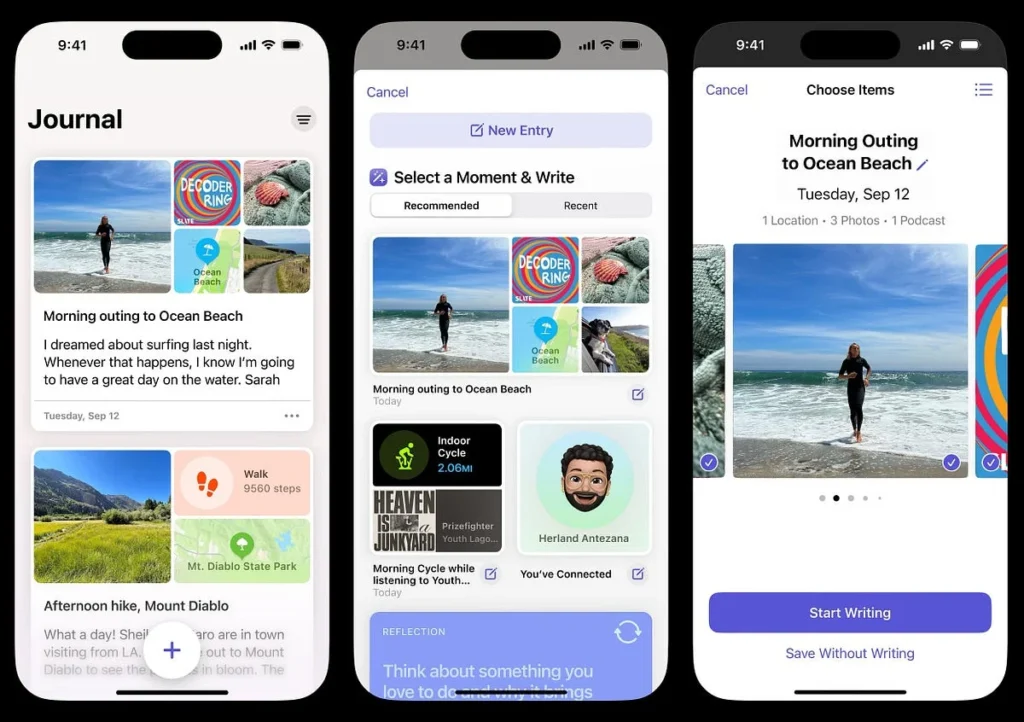
Perbandingan 3 Aplikasi Jurnal Populer untuk iPhone
| Aplikasi | Harga | Enkripsi | Fitur Multimedia | Kelebihan Utama |
|---|---|---|---|---|
| Day One | Gratis + langganan $2,99/bulan | End‑to‑end | Foto, video, audio, lokasi | Antarmuka elegan, integrasi iCloud |
| Journey | Gratis + premium $4,99/bulan | SSL + enkripsi lokal | Foto, video, mood tracker | Cross‑platform (Android, web) |
| Momento | Gratis dengan iklan | Enkripsi standar | Foto, tag, reminder | Pengingat harian otomatis |
Pengaturan Awal untuk Memaksimalkan Pengalaman Jurnal
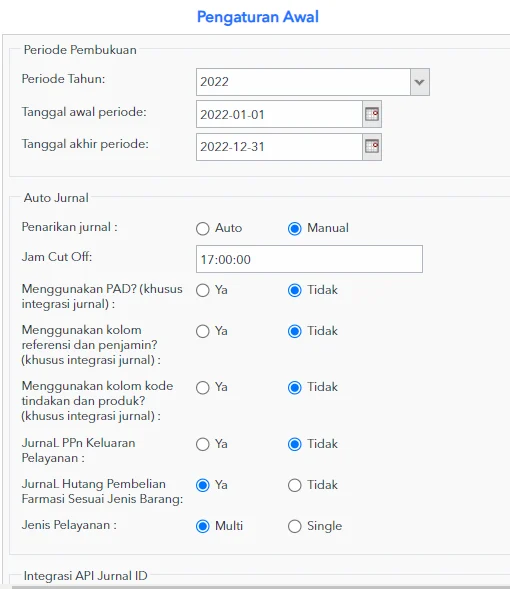
Setelah cara install aplikasi pencatat jurnal harian di iPhone selesai, beberapa pengaturan penting dapat meningkatkan produktivitas:
Aktifkan Notifikasi Pengingat
Jika Anda ingin menulis setiap malam, aktifkan notifikasi pada jam tertentu. Pada iPhone, masuk ke Settings → Notifications, temukan aplikasi jurnal, lalu atur “Alert” dan “Badge”.

Gunakan iCloud Sync
Sinkronisasi dengan iCloud memastikan data Anda tersedia di semua perangkat Apple. Buka Settings → [nama aplikasi] → iCloud, lalu aktifkan “Sync”.
Manfaatkan Shortcut Siri
Anda dapat membuat perintah suara seperti “Hey Siri, buka jurnal hari ini”. Pilih Settings → Siri & Search, tambahkan shortcut untuk membuka aplikasi atau membuat entri baru.
Masalah Umum dan Cara Mengatasinya

Berikut beberapa kendala yang sering ditemui selama proses cara install aplikasi pencatat jurnal harian di iPhone dan solusinya:
- Unduhan terhenti. Periksa koneksi Wi‑Fi atau data seluler, dan pastikan ruang penyimpanan mencukupi.
- Kesalahan verifikasi Apple ID. Masuk kembali ke Settings → iTunes & App Store, kemudian logout‑login kembali.
- Sinkronisasi iCloud gagal. Pastikan iCloud Drive aktif di Settings → [Apple ID] → iCloud → iCloud Drive.
Contoh Skenario Penggunaan Jurnal Harian
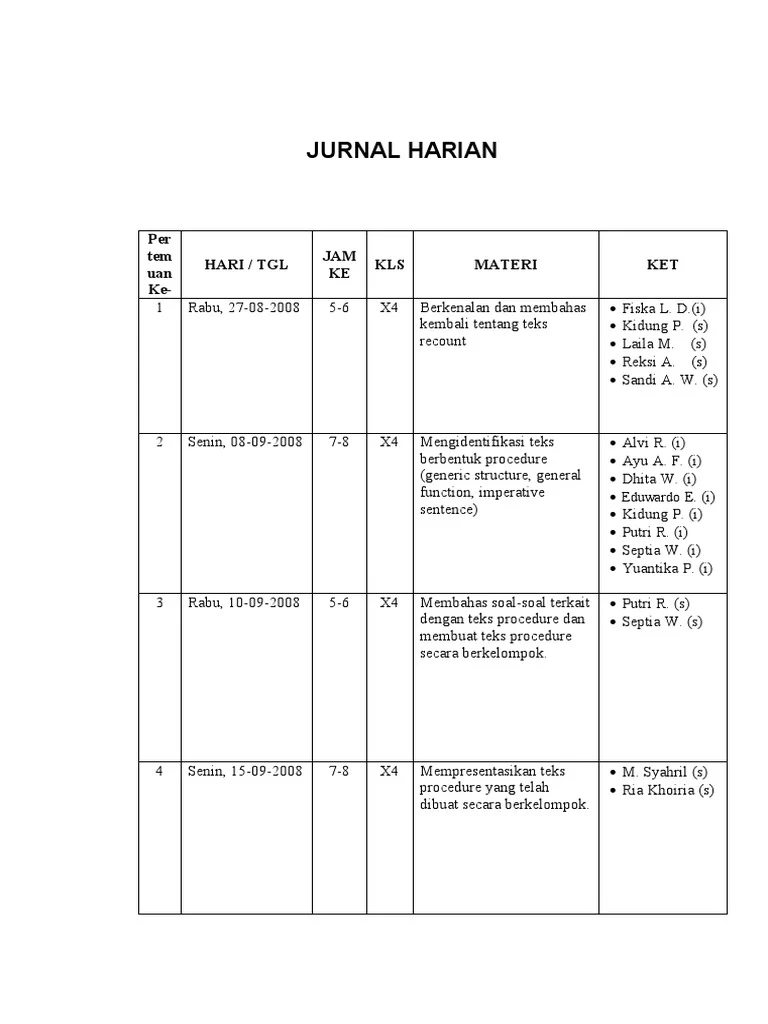
Misalnya, seorang profesional kreatif ingin melacak ide-ide proyek dan kebiasaan kesehatan. Dengan cara install aplikasi pencatat jurnal harian di iPhone, ia dapat:

- Menggunakan fitur foto untuk menempelkan sketsa.
- Mengaktifkan reminder pagi untuk mencatat mood.
- Menyimpan entri secara otomatis ke iCloud, sehingga dapat diakses lewat iPad saat meeting.
Hasilnya, data terstruktur, mudah dicari, dan dapat diekspor menjadi laporan bulanan.
Link Internal yang Relevan
Untuk memperluas wawasan Anda tentang keamanan digital, baca artikel Pakar: Paham Fitur Mobil Baru Bisa Jadi Pembeda Antara Selamat dan Celaka. Bagi yang tertarik dengan perkembangan ekonomi, Transaksi BBCA Hari Ini Mencapai Rp 2 Triliun menawarkan insight berharga. Dan untuk inspirasi komunitas, kunjungi Bunga Desa Banyuwangi Serap Aspirasi Warga Purwoharjo.
FAQ
- Apakah aplikasi jurnal di iPhone gratis?
- Beberapa aplikasi menawarkan versi gratis dengan fitur dasar; paket berlangganan biasanya menambah enkripsi, backup cloud, dan dukungan multimedia.
- Bagaimana cara mengamankan jurnal pribadi?
- Gunakan aplikasi yang menyediakan enkripsi end‑to‑end, aktifkan password atau Face ID pada aplikasi, serta simpan cadangan di iCloud yang dienkripsi.
- Apakah saya bisa menulis jurnal tanpa koneksi internet?
- Ya, kebanyakan aplikasi menyimpan data secara lokal dan menyinkronkannya ketika Anda kembali online.
- Apakah ada batasan penyimpanan di iPhone?
- Itu tergantung pada ruang penyimpanan perangkat Anda dan ukuran media yang Anda lampirkan pada setiap entri.
- Bisakah saya mengekspor jurnal ke format PDF?
- Mayoritas aplikasi premium menyediakan opsi ekspor ke PDF, Word, atau teks biasa.
Dengan memahami cara install aplikasi pencatat jurnal harian di iPhone secara menyeluruh, Anda tidak hanya menambah kebiasaan menulis, tetapi juga memanfaatkan ekosistem Apple untuk menjaga keamanan dan konsistensi data. Mulailah hari ini, pilih aplikasi yang paling sesuai, dan rasakan perubahan positif dalam manajemen waktu serta refleksi pribadi.