Bergerak di era visual ultra‑high‑definition, kebutuhan akan editor video 4K semakin mendesak, terutama bagi kreator konten, pembuat film indie, atau profesional yang mengolah footage beresolusi tinggi. Tanpa aplikasi yang tepat, proses rendering dapat melambat, hasil akhir menjadi kurang tajam, bahkan file dapat korup. Artikel ini memberi jawaban langsung: cara install aplikasi editor video 4K di Windows dengan langkah‑langkah terperinci, persyaratan sistem, dan tips mengoptimalkan performa.
Anda tidak perlu menjadi pakar IT untuk menyiapkan lingkungan kerja 4K. Hanya dengan beberapa klik, pengecekan hardware, dan penyesuaian konfigurasi, PC Windows Anda siap meluncur ke dunia editing beresolusi tinggi. Berikut panduan yang menggabungkan penjelasan teknis, contoh nyata, serta rekomendasi software yang sudah terbukti di industri.
Langkah‑Langkah Cara Install Aplikasi Editor Video 4K di Windows
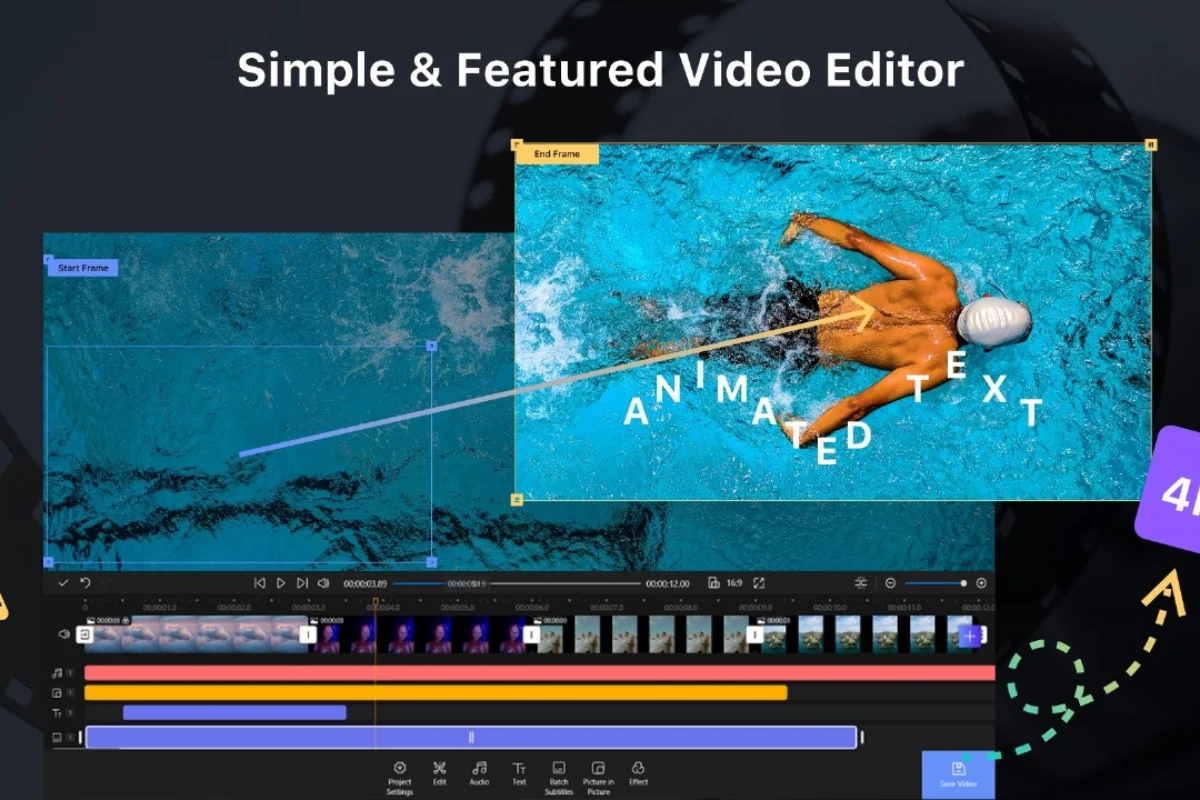
Memahami alur instalasi meminimalisir kegagalan dan mempercepat proses setup. Ikuti urutan berikut secara berurutan.
1. Verifikasi Persyaratan Sistem untuk Cara Install Aplikasi Editor Video 4K di Windows
- CPU: Minimal Intel Core i5 (generasi ke‑7) atau AMD Ryzen 5; untuk hasil maksimal, pilih i7 atau Ryzen 7.
- RAM: 16 GB direkomendasikan; 8 GB dapat dipakai dengan batasan proyek.
- Kartu Grafis: NVIDIA GTX 1060 atau AMD Radeon RX 580 dengan driver terbaru.
- Penyimpanan: SSD 512 GB untuk sistem dan cache, serta HDD terpisah untuk footage.
- OS: Windows 10 64‑bit atau Windows 11.
Jika perangkat Anda belum memenuhi spesifikasi, pertimbangkan upgrade hardware atau gunakan versi editor yang lebih ringan, seperti HitFilm Express. Sebagai contoh, dalam sebuah laporan kolaborasi lintas sektor, penekanan pada investasi infrastruktur TI menegaskan pentingnya kesiapan hardware sebelum mengadopsi teknologi canggih.
2. Unduh Installer dari Sumber Resmi
Pilih editor video 4K yang sesuai dengan kebutuhan dan anggaran. Berikut tabel perbandingan tiga aplikasi populer:
| Software | Harga | Persyaratan Sistem | Kelebihan | Kekurangan |
|---|---|---|---|---|
| DaVinci Resolve 18 | Gratis (Studio $295) | CPU i7, 16 GB RAM, GPU 8 GB VRAM | Color grading profesional, node‑based effects | Kurva belajar tinggi |
| Adobe Premiere Pro | Berlangganan $20,99/bulan | CPU i5, 8 GB RAM, GPU 4 GB VRAM | Integrasi Creative Cloud, dukungan plugin luas | Biaya berlangganan terus‑menerus |
| HitFilm Express | Gratis (add‑on berbayar) | CPU i5, 8 GB RAM, GPU 2 GB VRAM | Efek visual built‑in, cocok pemula | Fitur lanjutan terbatas tanpa pembelian |
Setelah menentukan pilihan, kunjungi situs resmi masing‑masing, klik tombol “Download” untuk versi Windows, lalu simpan file installer (biasanya berekstensi .exe atau .msi). Hindari situs pihak ketiga yang menawarkan versi “crack” karena berisiko malware.
3. Jalankan Installer dengan Hak Administrator
Klik kanan pada file installer, pilih “Run as administrator”. Proses ini memastikan semua komponen, termasuk driver GPU atau plugin tambahan, terinstal tanpa hambatan izin.
Ikuti wizard instalasi: pilih direktori tujuan (disarankan pada SSD), setujui lisensi, dan aktifkan opsi “Add to PATH” bila tersedia. Pada tahap akhir, sistem mungkin meminta restart; lakukan untuk mengaktifkan perubahan.
4. Konfigurasi Pengaturan Awal Setelah Instalasi
Setelah aplikasi terbuka, lakukan beberapa penyesuaian penting:
- Cache Disk: Arahkan ke SSD cepat untuk mengurangi latency.
- GPU Acceleration: Pilih CUDA (NVIDIA) atau OpenCL (AMD) untuk mempercepat rendering.
- Timeline Resolution: Mulai dengan proxy 1080p jika hardware terbatas, lalu ganti ke 4K saat final output.
Jika Anda menggunakan DaVinci Resolve, aktifkan “Optimized Media” pada panel “Playback”. Ini memungkinkan preview lancar tanpa menunggu render penuh.
5. Uji Coba dengan Footage 4K
Impor klip 4K singkat, buat sebuah sequence sederhana, dan lakukan render percobaan. Perhatikan penggunaan CPU, GPU, dan RAM melalui Task Manager. Jika terjadi bottleneck, pertimbangkan menurunkan bitrate proxy atau menambah RAM.
Pengalaman serupa pernah dibahas dalam artikel Pep Guardiola, di mana analisis performa tim mengandalkan data real‑time; begitu pula editor video 4K memerlukan monitoring sumber daya secara langsung.
Tips Optimasi untuk Cara Install Aplikasi Editor Video 4K di Windows
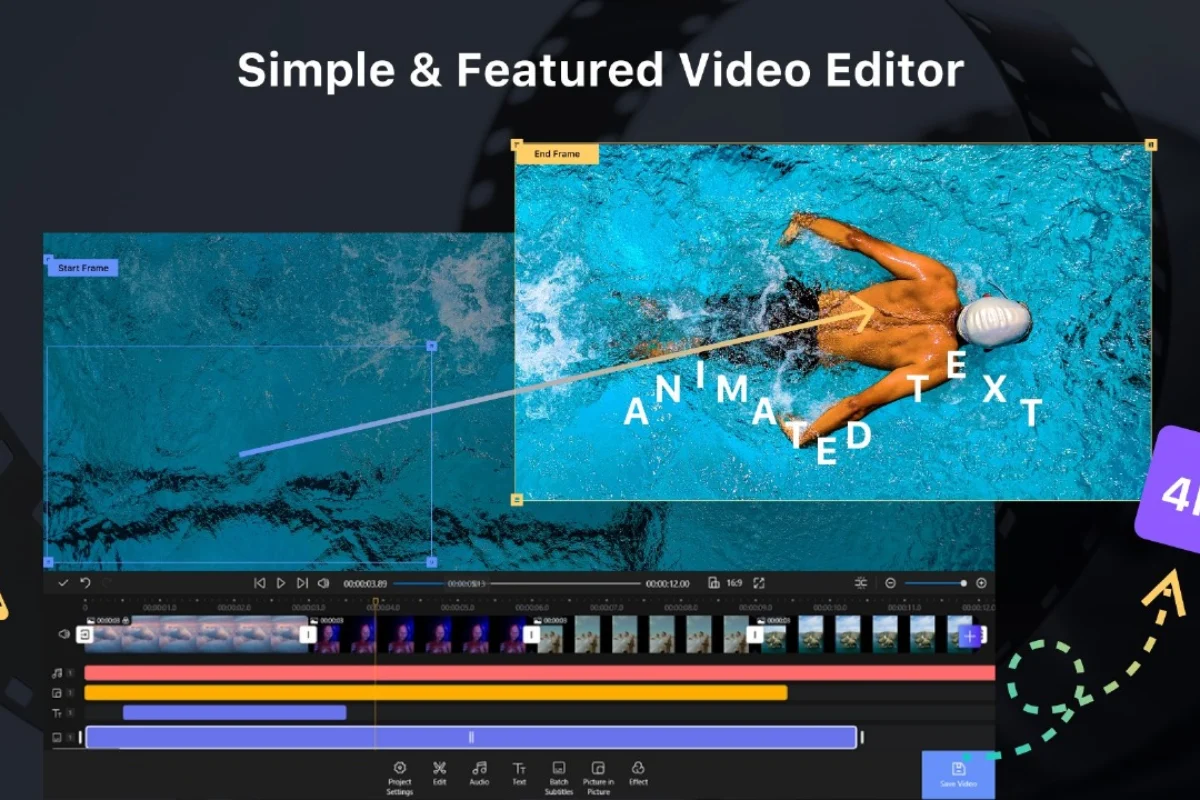
Instalasi hanyalah langkah pertama. Berikut beberapa trik yang dapat meningkatkan kecepatan kerja dan stabilitas.
Gunakan Driver GPU Terbaru
Driver yang usang sering menjadi penyebab crash pada proses rendering 4K. Kunjungi situs NVIDIA atau AMD, unduh versi terbaru, dan lakukan instalasi bersih (clean install).
Aktifkan Windows Game Mode
Walaupun dirancang untuk game, Game Mode memberi prioritas CPU pada aplikasi yang dipilih, termasuk editor video. Aktifkan lewat Settings → Gaming → Game Mode.
Manfaatkan SSD NVMe untuk Cache
Cache pada SSD NVMe memberikan kecepatan baca/tulis hingga 3–5 kali lebih tinggi dibanding SSD SATA. Pastikan editor Anda mengarahkan “Media Cache” ke drive tersebut.
Gunakan Proxy Files untuk Timeline
Proxy files adalah versi resolusi rendah dari klip 4K yang mempercepat preview. Setelah editing selesai, editor secara otomatis mengganti proxy dengan footage asli untuk render final.
Matikan Aplikasi Latar Belakang yang Tidak Perlu
Antivirus, sync cloud, atau browser dengan banyak tab dapat mengurangi bandwidth I/O. Tutup semua aplikasi yang tidak terpakai selama sesi editing.
Pertimbangan Keamanan dan Lisensi

Selalu gunakan lisensi resmi untuk menghindari pelanggaran hak cipta. Banyak editor 4K menyediakan versi gratis dengan batasan tertentu; jika Anda membutuhkan fitur premium, berlangganan atau beli lisensi resmi.
Pastikan pula antivirus tidak memblokir file .exe installer. Jika terdeteksi, tambahkan pengecualian pada folder instalasi, namun tetap lakukan scan dengan software keamanan terpercaya.
Pertanyaan Umum (FAQ)

- Apakah Windows 10 cukup untuk mengedit video 4K? Ya, selama Anda memenuhi persyaratan hardware minimal dan menggunakan driver terbaru.
- Software mana yang paling ringan untuk PC low‑end? HitFilm Express karena kebutuhan GPU‑VRAM yang lebih rendah.
- Bisakah saya menginstal lebih dari satu editor video 4K sekaligus? Tentu, namun pastikan masing‑masing menggunakan folder terpisah untuk menghindari konflik plugin.
- Apakah ada cara otomatis mengoptimalkan setting setelah instalasi? Beberapa editor (misalnya DaVinci Resolve) menawarkan “Optimized Settings” pada saat pertama kali dijalankan.
- Bagaimana cara mengatasi rendering yang terhenti di tengah? Periksa ruang pada drive cache, perbarui driver, dan pastikan tidak ada proses lain yang memonopoli RAM.
Dengan mengikuti panduan di atas, proses cara install aplikasi editor video 4K di Windows tidak lagi menjadi tantangan. Mulailah dari verifikasi hardware, unduh installer resmi, hingga mengoptimalkan pengaturan untuk performa terbaik. Selamat berkreasi, dan semoga hasil video 4K Anda menakjubkan di setiap platform.