Seringkali kita menemukan momen lucu atau inspiratif di YouTube yang ingin dibagikan secara singkat di media sosial. Mengubah klip tersebut menjadi GIF merupakan solusi tepat karena format GIF tidak memerlukan pemutar video dan ukuran file relatif kecil. Namun banyak pengguna masih bingung bagaimana cara mengonversi video YouTube menjadi GIF tanpa harus mengunduh perangkat lunak rumit atau melanggar hak cipta.
Artikel ini memberikan jawaban langsung: dengan lima langkah sederhana, Anda dapat mengubah video YouTube apa pun menjadi GIF yang siap diposting. Pendekatan yang kami sajikan mengutamakan keamanan, kecepatan, dan kualitas visual, sehingga hasil akhir tidak hanya menarik tetapi juga sesuai standar platform tempat Anda berbagi.
cara mengonversi video YouTube menjadi GIF: langkah demi langkah
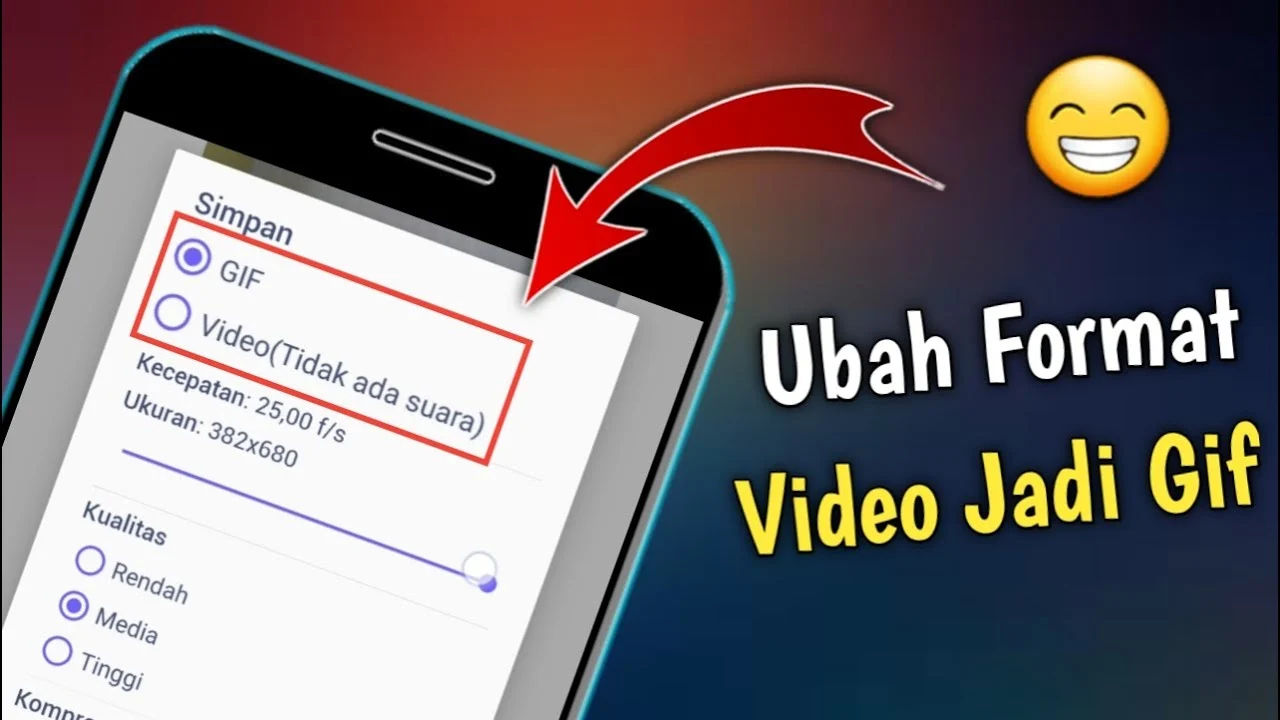
Secara sederhana, proses mengonversi video YouTube menjadi GIF melibatkan tiga tahapan inti: menyalin URL video, memilih layanan konversi daring, dan menyesuaikan pengaturan output. Berikut penjabaran rinci tiap langkah.
Langkah pertama adalah menyalin tautan video yang ingin Anda ubah. Buka YouTube, temukan klip yang relevan, lalu klik tombol “Bagikan” di bawah pemutar. Salin URL yang muncul; pastikan URL lengkap termasuk kode video (misalnya https://www.youtube.com/watch?v=abcdefg).
Langkah kedua melibatkan pemilihan situs konversi online. Saat ini terdapat banyak pilihan, seperti EZGIF, Convertio, atau GIPHY Capture. Untuk memudahkan perbandingan, berikut tabel singkat yang menampilkan keunggulan masing‑masing layanan.
| Layanan | Ukuran File Maksimal | Fitur Edit | Gratis Tanpa Registrasi |
|---|---|---|---|
| EZGIF | 100 MB | Potong, ubah kecepatan, tambahkan teks | Ya |
| Convertio | 250 MB | Konversi batch, dukungan format luas | Ya (batas harian) |
| GIPHY Capture | Tidak berlaku (aplikasi desktop) | Rekam layar, edit langsung | Ya (open‑source) |
Langkah ketiga adalah menempelkan URL video ke kolom yang disediakan oleh layanan pilihan Anda. Sebagian besar situs secara otomatis mengekstrak video, namun ada yang meminta Anda menambahkan parameter waktu mulai dan akhir. Pada tahap ini, tentukan durasi GIF—biasanya 2‑6 detik cukup untuk menampilkan aksi utama tanpa membuat file terlalu besar.
Setelah durasi dipilih, Anda dapat menyesuaikan kualitas gambar, ukuran dimensi, serta menambahkan teks atau filter jika diinginkan. Fitur-fitur ini membantu menekankan pesan atau menambah estetika visual. Pastikan untuk memeriksa pratinjau sebelum menyimpan.
Langkah keempat melibatkan proses konversi. Klik tombol “Convert” atau “Create GIF” dan tunggu beberapa detik tergantung panjang klip dan kecepatan server. Setelah selesai, biasanya akan muncul tombol “Download” yang memungkinkan Anda menyimpan file GIF ke perangkat.
Langkah kelima, bagikan GIF yang telah diunduh ke platform media sosial, forum, atau gunakan sebagai elemen visual dalam presentasi. Karena GIF bersifat loop otomatis, pastikan konten yang dipilih tidak mengandung materi sensitif atau melanggar hak cipta, terutama bila Anda berniat menyebarluaskan secara publik.
cara mengonversi video YouTube menjadi GIF dengan aplikasi desktop
Bagi pengguna yang menginginkan kontrol lebih mendalam atau bekerja dengan video berukuran besar, aplikasi desktop seperti ScreenToGif atau Adobe Photoshop menjadi alternatif yang kuat. Prosesnya mirip dengan layanan daring, namun Anda harus mengunduh video terlebih dahulu menggunakan alat pengunduh YouTube yang sah, kemudian membuka file video di aplikasi pilihan. Di dalam aplikasi, Anda dapat memotong frame secara presisi, menyesuaikan palet warna, dan mengekspor ke format GIF dengan ukuran file yang teroptimasi.
Penggunaan aplikasi desktop memberikan keuntungan berupa tidak bergantung pada koneksi internet setelah video diunduh, serta mengurangi risiko kebocoran data pribadi. Namun, bagi kebanyakan pengguna yang hanya membutuhkan hasil cepat, layanan online tetap menjadi pilihan utama.
Selain teknik dasar, ada beberapa tips praktis yang dapat meningkatkan kualitas GIF Anda. Pertama, pilih resolusi yang sesuai dengan tujuan penayangan; 480×270 piksel biasanya cukup untuk tampilan di Instagram atau Twitter. Kedua, batasi jumlah warna maksimal menjadi 64 atau 128 untuk mengurangi ukuran file tanpa mengorbankan kejelasan gambar. Ketiga, hindari menggunakan klip dengan gerakan cepat yang menghasilkan blur pada GIF; pilih adegan dengan gerakan lambat atau statis untuk hasil yang lebih tajam.
Jika Anda memerlukan inspirasi tentang bagaimana GIF dapat meningkatkan engagement, perhatikan contoh dalam kampanye digital yang menggunakan animasi singkat untuk menyorot produk atau mengilustrasikan tutorial. GIF yang tepat dapat menarik perhatian lebih lama dibandingkan gambar statis, terutama pada feed yang padat.
FAQ tentang cara mengonversi video YouTube menjadi GIF
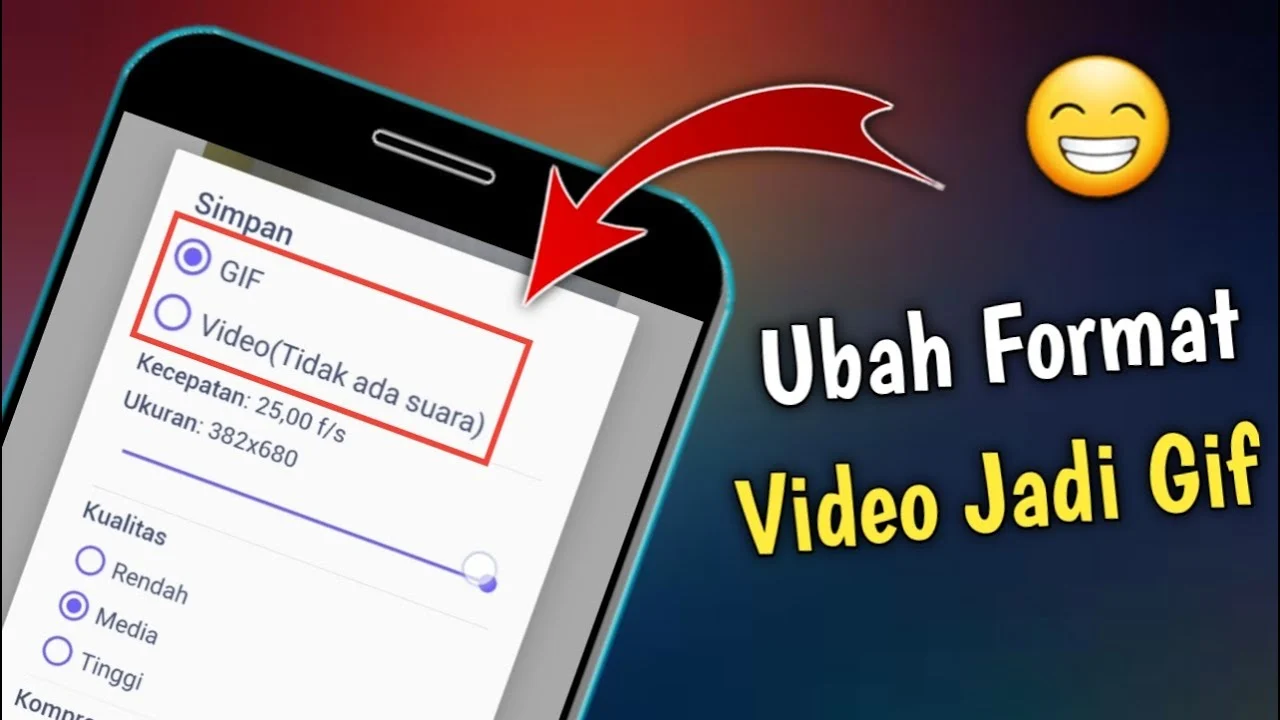
Apa legalitas mengonversi video YouTube menjadi GIF? Selama Anda tidak melanggar hak cipta—misalnya dengan mengubah konten berlisensi komersial tanpa izin—mengonversi klip pendek untuk penggunaan pribadi biasanya dianggap wajar. Selalu periksa kebijakan penggunaan YouTube dan hak cipta pemilik video.

Apakah saya perlu mengunduh video terlebih dahulu? Tidak selalu. Layanan konversi daring dapat mengambil video langsung dari URL, sehingga proses menjadi lebih cepat dan tidak memakan ruang penyimpanan.
Berapa lama proses konversi? Waktu bervariasi tergantung durasi klip, resolusi yang dipilih, dan beban server layanan. Untuk klip 5 detik dengan resolusi standar, biasanya selesai dalam 5‑10 detik.
Apakah kualitas GIF dapat diubah setelah diunduh? Ya, Anda dapat membuka file GIF di editor seperti EZGIF atau Photoshop untuk menyesuaikan kembali ukuran, kecepatan frame, atau menambah teks.
Bisakah saya menambahkan efek suara pada GIF? GIF secara teknis tidak mendukung audio. Jika Anda memerlukan elemen suara, pertimbangkan format video pendek (MP4) sebagai alternatif.
Berita seputar kesehatan, teknologi, dan pendidikan sering kali menampilkan visual yang memikat. Misalnya, artikel menurunkan berat badan dengan diet plant based menggunakan grafik animasi untuk menjelaskan proses metabolisme, sementara Kemendagri turun tangan usut kasus absensi fiktif menyajikan data statistik dalam bentuk GIF yang mudah dipahami. Contoh-contoh tersebut menunjukkan betapa efektifnya GIF dalam menyampaikan informasi secara ringkas.
Dengan memahami cara mengonversi video YouTube menjadi GIF, Anda tidak hanya menambah variasi konten visual, tetapi juga meningkatkan interaksi dengan audiens. Pilih alat yang paling sesuai dengan kebutuhan, ikuti langkah‑langkah yang telah dijabarkan, dan eksperimen dengan pengaturan untuk menemukan keseimbangan antara kualitas dan ukuran file. Selamat mencoba, dan semoga GIF Anda menjadi sorotan di setiap platform!