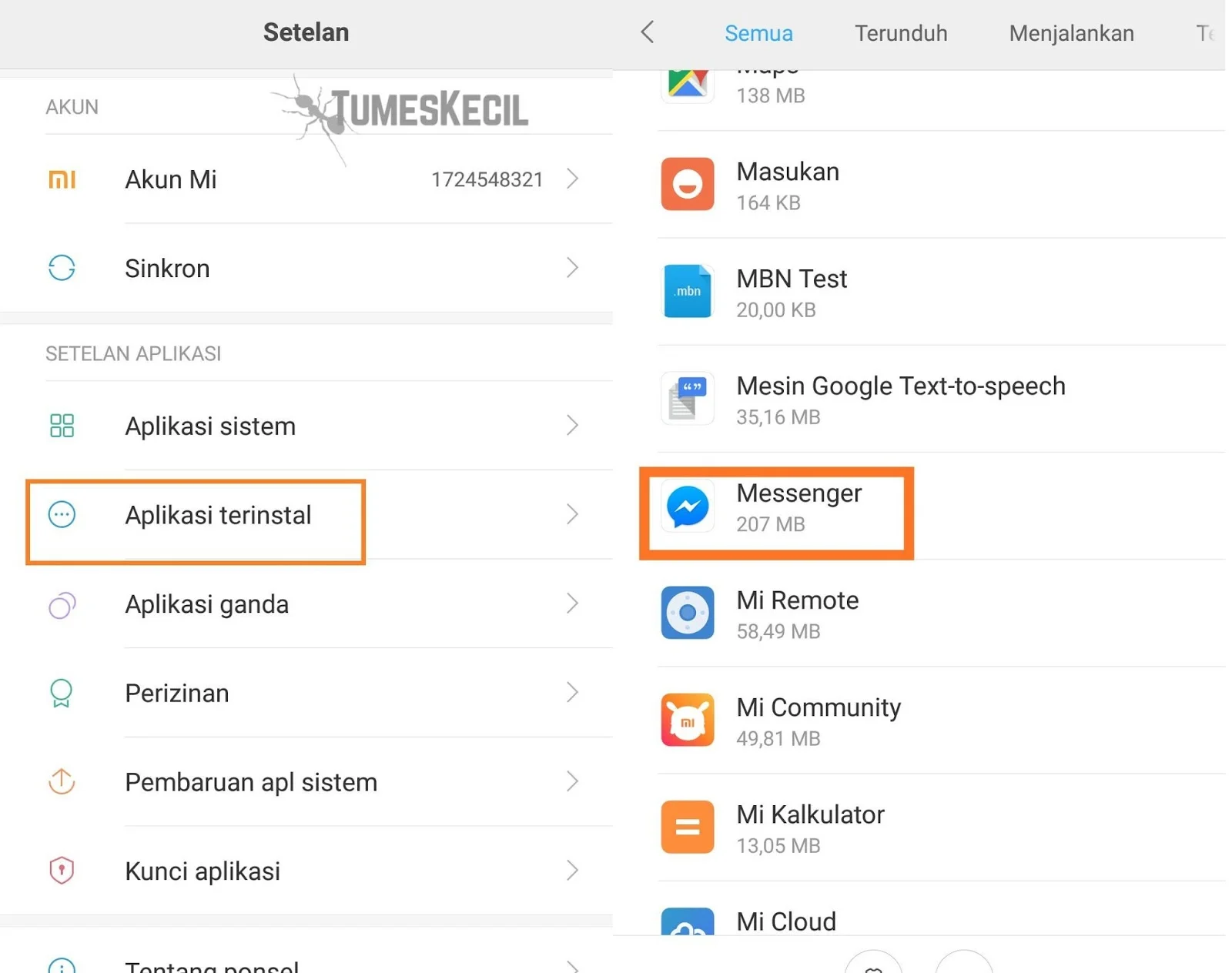
Di era digital yang serba cepat, berkomunikasi lewat pesan instan menjadi kebutuhan dasar. Namun, tidak semua pengguna Android mengetahui prosedur tepat untuk mengunduh dan menginstal aplikasi messenger favorit mereka. Kesalahan kecil saat instalasi dapat berujung pada aplikasi yang tidak berfungsi, keamanan data terancam, atau bahkan konsumsi baterai yang berlebihan.
Artikel ini memberikan solusi lengkap: cara install aplikasi messenger di Android secara aman, cepat, dan tanpa kebingungan. Mulai dari persiapan perangkat, pilihan sumber unduhan, hingga langkah‑langkah detail yang dapat diikuti siapa saja, bahkan bagi pemula sekalipun.
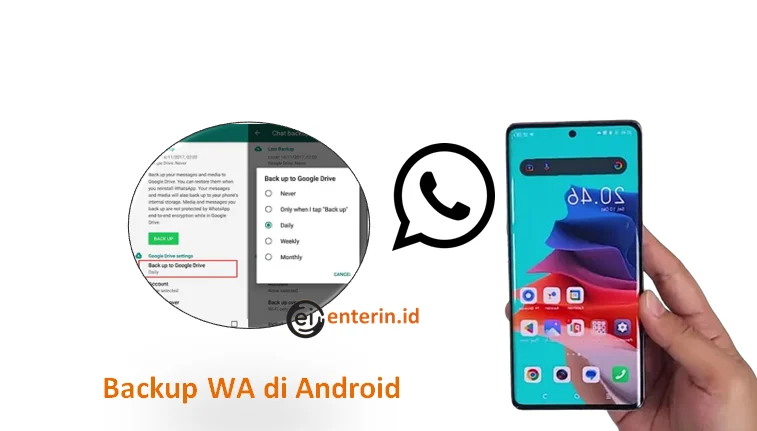
Cara Install Aplikasi Messenger di Android: Langkah Demi Langkah
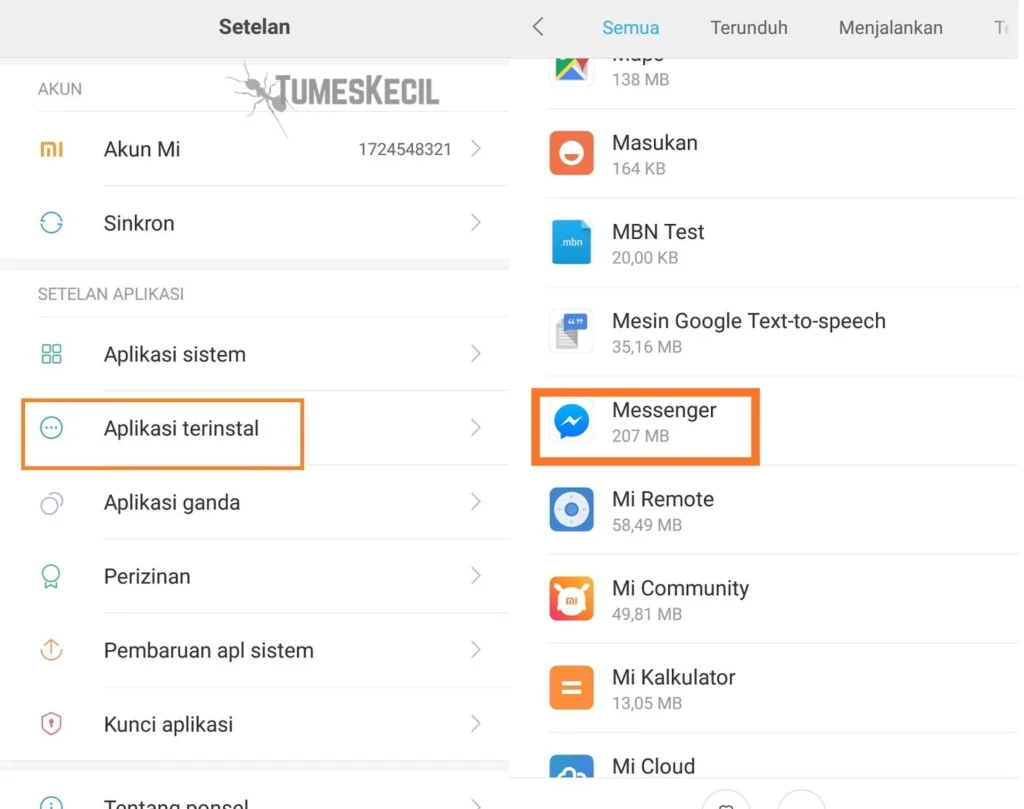
Jawaban singkat: untuk menginstal aplikasi messenger di Android, cukup unduh file APK atau gunakan Google Play Store, izinkan izin yang diperlukan, dan ikuti proses instalasi. Berikut penjelasan terperinci untuk setiap tahap.
1. Persiapan Awal Sebelum Instalasi
- Periksa Versi Android: Pastikan perangkat Anda menjalankan Android 5.0 (Lollipop) atau lebih baru. Versi lebih lama mungkin tidak kompatibel dengan aplikasi messenger modern.
- Cadangkan Data: Sebaiknya backup kontak dan percakapan penting sebelum menginstal aplikasi baru. Gunakan Google Drive atau layanan cloud lain.
- Aktifkan Sumber Tidak Dikenal: Jika Anda mengunduh APK dari situs selain Play Store, buka Pengaturan > Keamanan > Instalasi aplikasi dari sumber tidak dikenal dan aktifkan opsi tersebut.
2. Mengunduh Aplikasi Messenger
Anda memiliki dua pilihan utama:
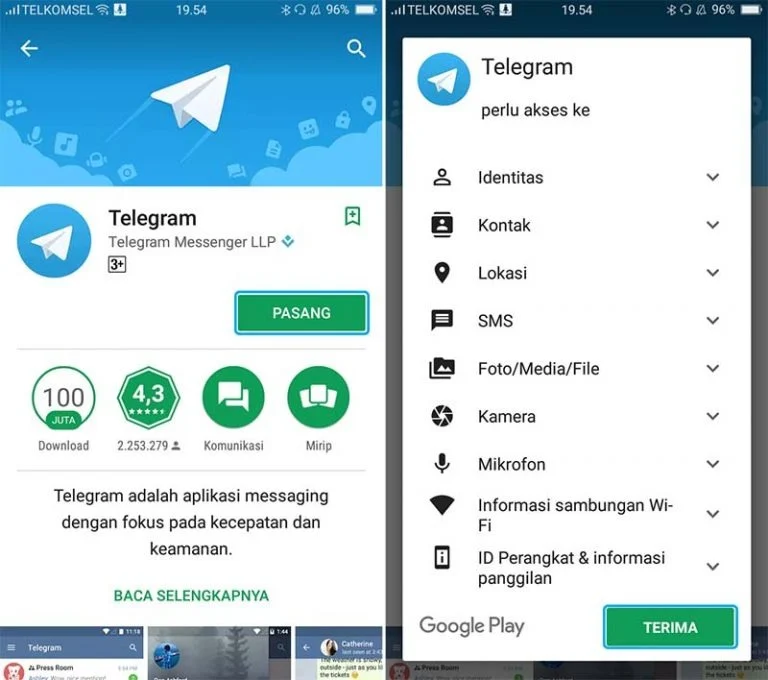
- Google Play Store: Cara paling aman. Cari nama aplikasi (misalnya “Messenger”, “WhatsApp”, atau “Telegram”) dan tekan “Pasang”.
- Unduhan APK Eksternal: Cocok bila aplikasi tidak tersedia di Play Store di negara Anda. Unduh file APK dari situs tepercaya seperti APKMirror.
Jika Anda belum familiar dengan proses cara install aplikasi pembaca berita offline di Android, langkah-langkahnya mirip: pastikan sumber file terpercaya, periksa tanda tangan digital, dan hindari versi modifikasi.
3. Proses Instalasi di Play Store
- Buka Play Store dan masuk dengan akun Google.
- Ketik nama aplikasi messenger pada kolom pencarian.
- Pilih aplikasi resmi (perhatikan logo dan pengembang “Meta Platforms, Inc.” untuk Facebook Messenger).
- Tekan tombol “Pasang”. Sistem akan mengunduh dan menginstal secara otomatis.
- Setelah selesai, buka aplikasi dan ikuti proses registrasi atau masuk.
4. Proses Instalasi via APK
- Unduh file APK ke folder “Downloads”.
- Buka notifikasi atau gunakan file manager untuk menemukan file APK.
- Klik file tersebut; sistem akan menampilkan layar izin instalasi.
- Tekan “Instal” dan tunggu proses selesai.
- Jika muncul peringatan “Aplikasi tidak aman”, pastikan file berasal dari sumber tepercaya sebelum melanjutkan.
5. Mengatur Izin dan Pengaturan Awal
Setelah aplikasi terpasang, biasanya akan meminta izin akses kamera, mikrofon, lokasi, dan penyimpanan. Berikan izin yang diperlukan agar fitur pesan suara, panggilan video, serta berbagi file dapat berfungsi penuh. Jika Anda khawatir soal privasi, periksa Pengaturan > Privasi pada perangkat untuk menyesuaikan kontrol akses.
Perbandingan Aplikasi Messenger Populer di Android
| Aplikasi | Ukuran (MB) | Fitur Utama | Kebutuhan Versi Android | Keamanan |
|---|---|---|---|---|
| Facebook Messenger | 55 | Video call, AR filters, pembayaran | 5.0+ | Enkripsi end‑to‑end (opsional) |
| 38 | Voice call, status, backup cloud | 4.1+ | Enkripsi end‑to‑end default | |
| Telegram | 45 | Channel, bot, secret chat | 4.4+ | Enkripsi server‑client, secret chat |
| Signal | 32 | Privasi tinggi, self‑destruct messages | 5.0+ | Enkripsi end‑to‑end penuh |
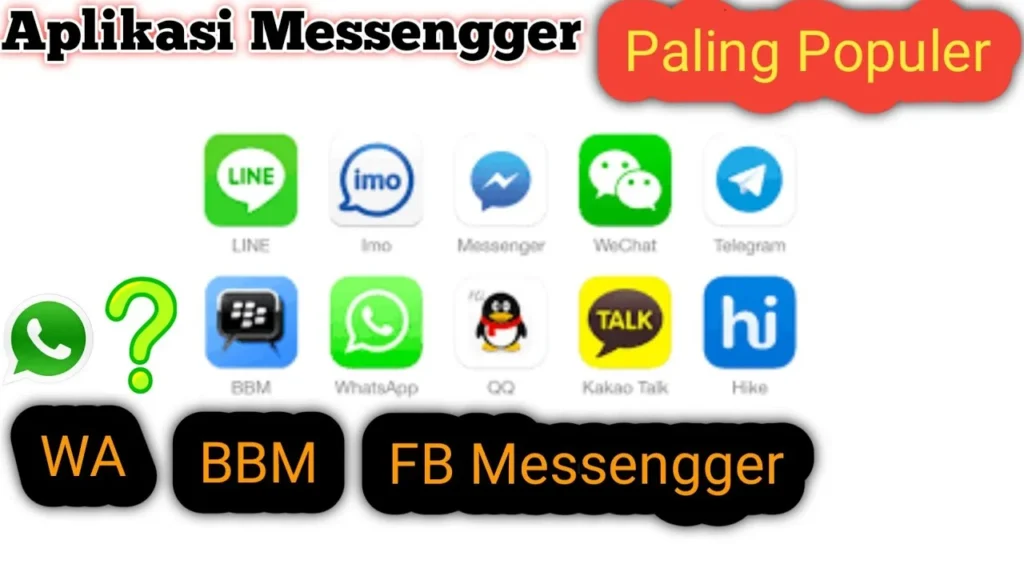
Dengan tabel di atas, Anda dapat menilai aplikasi mana yang paling cocok sebelum melakukan cara install aplikasi messenger di Android. Pilihan tergantung pada kebutuhan fitur, ukuran penyimpanan, dan tingkat keamanan yang diinginkan.
Cara Install Aplikasi Messenger di Android: Tips Tambahan untuk Keamanan
- Periksa Tanda Tangan Digital: Setiap APK resmi memiliki signature yang dapat diverifikasi melalui aplikasi pihak ketiga.
- Gunakan VPN Saat Mengunduh: Membantu melindungi data Anda dari penyadapan jaringan publik.
- Perbarui Secara Berkala: Aktifkan Auto‑update di Play Store untuk menerima perbaikan keamanan terbaru.
Pertanyaan Umum (FAQ) tentang Cara Install Aplikasi Messenger di Android
Apakah saya bisa menginstal lebih dari satu aplikasi messenger sekaligus?
Ya, Android mendukung multi‑instalasi, sehingga Anda dapat memasang WhatsApp, Telegram, dan Signal secara bersamaan.
Bagaimana cara menghapus aplikasi messenger yang tidak diinginkan?
Masuk ke Pengaturan > Aplikasi, pilih aplikasi yang ingin dihapus, lalu tekan “Uninstall”. Pastikan Anda mem-backup data penting terlebih dahulu.
Apa risiko mengaktifkan “Sumber tidak dikenal”?
Risiko utama adalah mengunduh aplikasi berbahaya yang dapat mencuri data atau menimbulkan malware. Selalu gunakan situs tepercaya dan periksa ulasan pengguna sebelum mengunduh APK.
Apakah semua messenger menyediakan enkripsi end‑to‑end?
Tidak semua. WhatsApp dan Signal menyediakan enkripsi default, sementara Facebook Messenger hanya menawarkan enkripsi pada “percakapan rahasia”.
Dengan memahami cara install aplikasi messenger di Android secara menyeluruh, Anda tidak hanya dapat terhubung dengan teman dan keluarga, tetapi juga melindungi data pribadi dari ancaman siber. Selalu periksa sumber aplikasi, beri izin yang tepat, dan manfaatkan fitur keamanan bawaan perangkat. Selamat mencoba, semoga pengalaman berkomunikasi Anda menjadi lebih lancar dan aman.