Ingin melindungi chat, foto, dan video penting di WhatsApp tanpa takut kehilangan? Masalah data terhapus atau perangkat rusak memang sering mengganggu, terutama bagi yang bergantung pada aplikasi pesan ini untuk urusan pribadi maupun profesional. Beruntung, ada beragam aplikasi backup yang siap membantu, dan proses instalasinya tidak serumit yang dibayangkan.
Artikel ini akan memberi jawaban langsung: cara install aplikasi backup WhatsApp di Android dengan langkah-langkah terperinci, tips mengoptimalkan penyimpanan, serta perbandingan singkat antara pilihan populer. Setelah membaca, Anda akan mampu mengamankan semua percakapan hanya dalam beberapa menit.

Cara Install Aplikasi Backup WhatsApp di Android: Panduan Langkah demi Langkah
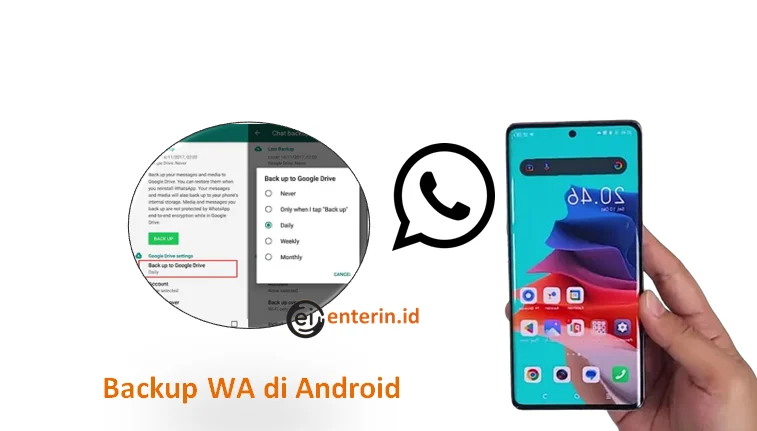
Memulai proses backup tidak memerlukan keahlian khusus. Ikuti urutan berikut, dan pastikan perangkat Anda terhubung ke internet yang stabil.
1. Persiapan Awal
Sebelum mengunduh aplikasi, pastikan Android Anda menjalankan versi minimal 5.0 (Lollipop) atau lebih baru. Buka Pengaturan > Tentang Telepon untuk memeriksa versi sistem operasi. Jika masih lama, pertimbangkan pembaruan agar kompatibilitas terjaga.
2. Mengakses Google Play Store
Buka Google Play Store, ketik nama aplikasi backup yang ingin dipasang, misalnya “WhatsApp Backup & Restore” atau “Super Backup & Restore”. Pilih aplikasi dengan rating tinggi dan ulasan positif.
3. Memeriksa Izin Aplikasi
Setelah menekan Install, layar izin akan muncul. Aplikasi backup biasanya memerlukan akses ke Storage, Contacts, dan Phone. Pastikan Anda memberikan izin yang diminta; tanpa izin ini, proses backup tidak akan berjalan.
4. Menjalankan Aplikasi
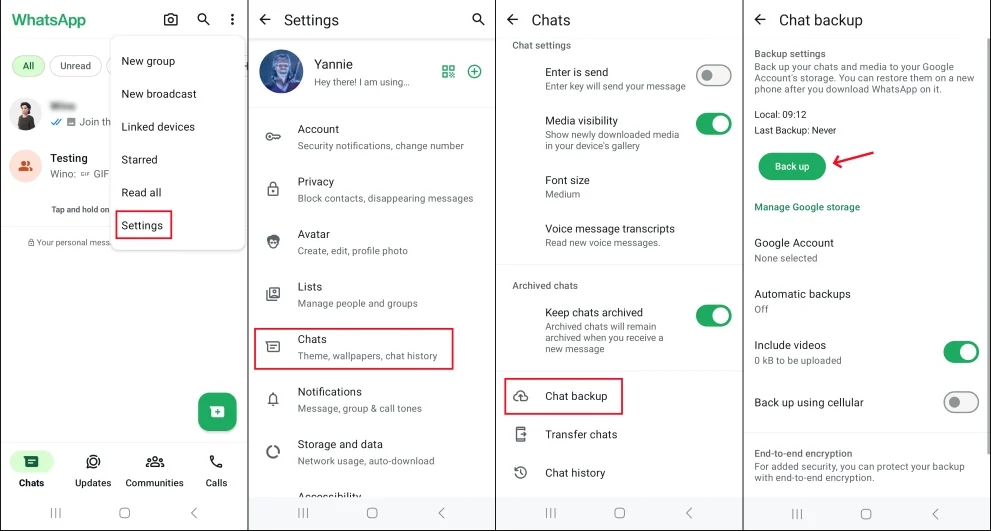
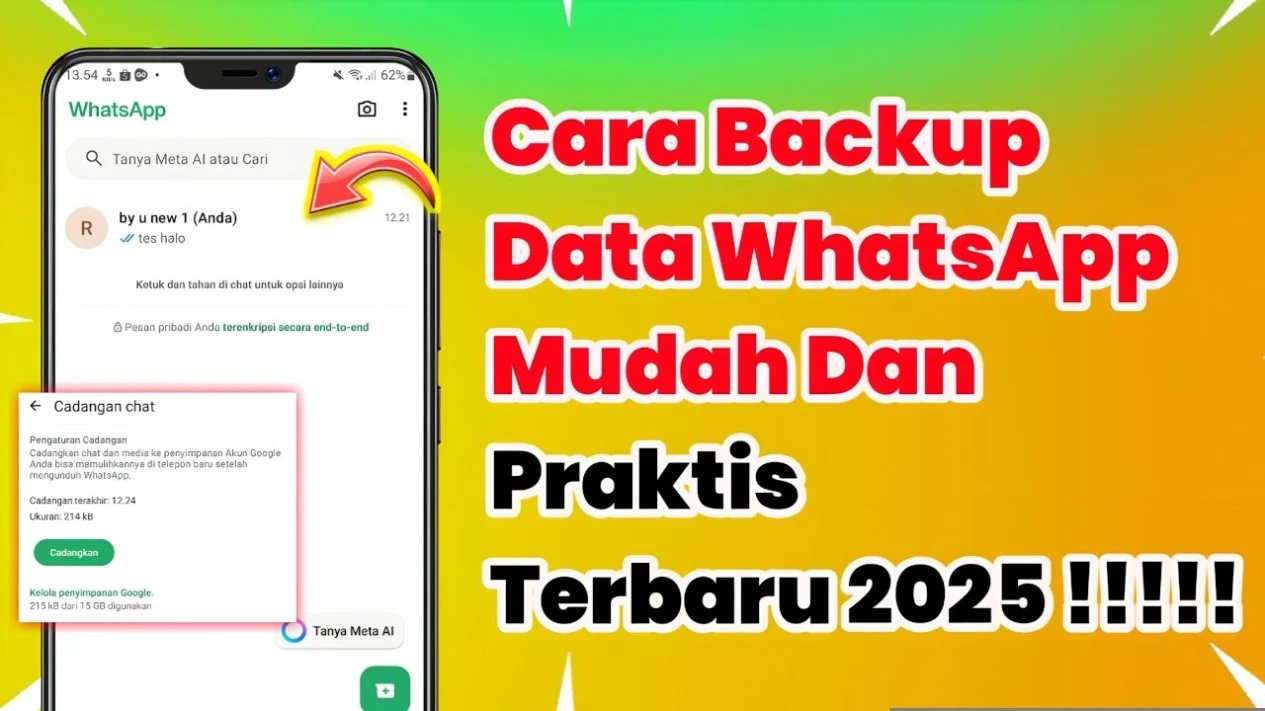
Setelah instalasi selesai, buka aplikasi dan pilih “Backup WhatsApp”. Biasanya ada opsi untuk menyimpan ke internal storage, kartu SD, atau layanan cloud seperti Google Drive. Pilih lokasi yang paling nyaman untuk Anda.
5. Menentukan Jadwal Backup
Untuk keamanan jangka panjang, aktifkan fitur backup otomatis. Anda dapat mengatur frekuensi harian, mingguan, atau bulanan sesuai kebutuhan. Dengan begitu, setiap percakapan baru akan tersimpan tanpa harus mengingatnya secara manual.
Cara Install Aplikasi Backup WhatsApp di Android: Tips Penting untuk Keamanan Data
Berikut beberapa poin yang sering terlewatkan namun sangat berpengaruh pada keberhasilan backup:
Gunakan Password atau Fingerprint – Pastikan folder backup dilindungi dengan kata sandi atau sidik jari, terutama jika Anda menyimpan data di penyimpanan internal yang dapat diakses oleh aplikasi lain.
Verifikasi File Backup – Setelah proses selesai, periksa ukuran file .zip atau .db di folder backup. Ukuran yang terlalu kecil biasanya menandakan backup gagal.
Cadangkan ke Cloud – Menyimpan satu salinan di cloud (misalnya Google Drive) melindungi Anda dari kehilangan fisik perangkat.
Perbandingan Aplikasi Backup WhatsApp Populer di Android
| Aplikasi | Fitur Utama | Kelebihan | Kekurangan |
|---|---|---|---|
| WhatsApp (Built‑in) | Backup otomatis ke Google Drive | Terintegrasi langsung, mudah di‑setup | Hanya mendukung Google Drive, tidak ada opsi lokal |
| Super Backup & Restore | Backup lokal + cloud, multi‑akun | Fleksibel, dapat backup SMS & kontak sekaligus | Antarmuka kurang modern |
| Dr.Fone – WhatsApp Transfer | Backup ke PC, transfer lintas perangkat | Ideal untuk migrasi data ke perangkat baru | Berbayar, batasan versi gratis |
Setelah meninjau tabel, pilihlah aplikasi yang paling sesuai dengan kebutuhan Anda. Jika Anda mengutamakan kemudahan, fitur built‑in WhatsApp sudah cukup. Bagi yang menginginkan kontrol penuh atas lokasi penyimpanan, Super Backup menjadi pilihan tepat.
Cara Install Aplikasi Backup WhatsApp di Android: Integrasi dengan Perangkat Lain
Beberapa pengguna lebih suka menyimpan backup di komputer atau laptop. Untuk itu, gunakan aplikasi seperti Dr.Fone atau program desktop resmi WhatsApp. Caranya tidak jauh berbeda: instal aplikasi di PC, sambungkan ponsel via USB, lalu pilih “Backup”. Proses ini menambah lapisan keamanan ekstra, karena data tidak hanya berada di ponsel.
Jika Anda penasaran dengan performa perangkat lain yang mendukung backup, lihat pula artikel Galaxy Z Flip 7. Meskipun tidak secara khusus membahas backup WhatsApp, perangkat ini menawarkan dukungan perangkat lunak yang panjang, memudahkan Anda mengelola aplikasi backup dalam jangka waktu lama.

Langkah Tambahan: Memulihkan Chat dari Backup
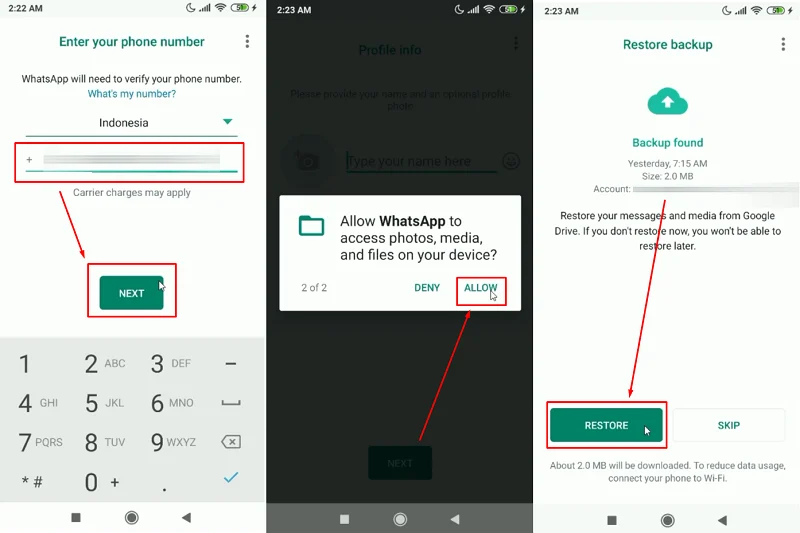
Setelah berhasil menginstal dan menjalankan aplikasi backup, Anda mungkin perlu memulihkan data pada perangkat baru atau setelah reset pabrik. Prosesnya hampir sama dengan backup:
1. Pastikan aplikasi backup terpasang di perangkat tujuan.
2. Buka aplikasi, pilih “Restore” atau “Pulihkan”.
3. Arahkan ke file backup yang telah disimpan (lokal atau cloud).
4. Tunggu hingga proses selesai, lalu buka WhatsApp untuk memverifikasi chat muncul kembali.
Catatan penting: Pastikan nomor telepon yang terdaftar di WhatsApp sama dengan yang digunakan saat backup. Jika berbeda, proses pemulihan tidak akan berhasil.
Cara Install Aplikasi Backup WhatsApp di Android: Mengatasi Kendala Umum
Berikut beberapa masalah yang sering ditemui dan solusinya:
Backup Gagal Karena Ruang Penyimpanan Tidak Cukup – Hapus file tidak terpakai atau pindahkan foto ke kartu SD sebelum memulai backup.
Kesalahan “Authentication Failed” pada Google Drive – Keluar dari akun Google di ponsel, lalu masuk kembali, atau periksa apakah akun yang dipilih memiliki ruang penyimpanan yang cukup.
File Backup Tidak Ditemukan – Pastikan aplikasi backup menyimpan file di folder yang mudah diakses, biasanya /WhatsApp/Backups. Gunakan aplikasi file manager untuk menelusurnya.
Pertimbangan Etis dan Legal dalam Backup Data WhatsApp
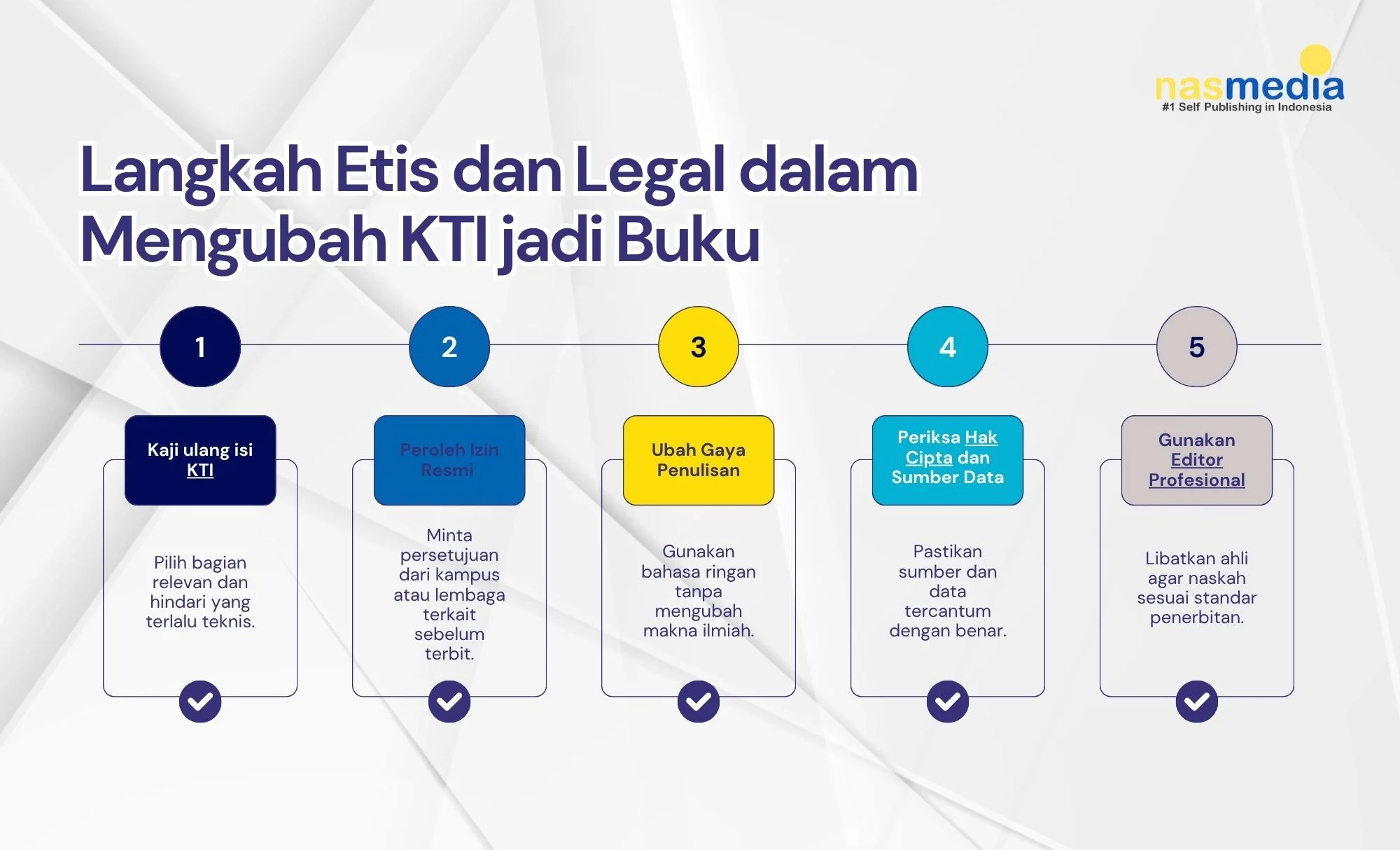
Backup data pribadi memang penting, tetapi ada batasan yang harus dipahami. Pastikan Anda tidak menyimpan percakapan orang lain tanpa izin, terutama jika data tersebut bersifat sensitif. Di beberapa negara, penyimpanan data pribadi tanpa persetujuan dapat melanggar undang‑undang perlindungan data.
Jika Anda mengelola grup atau bisnis, beri tahu anggota bahwa chat akan di‑backup secara periodik. Transparansi ini meningkatkan kepercayaan dan mengurangi risiko penyalahgunaan.
Cara Install Aplikasi Backup WhatsApp di Android: Memilih Layanan Cloud yang Aman
Google Drive memang menjadi standar, namun ada alternatif lain seperti Dropbox atau OneDrive. Pilih layanan yang menawarkan enkripsi end‑to‑end serta autentikasi dua faktor untuk melindungi file backup dari akses tidak sah.
Anda dapat menemukan panduan lengkap tentang keamanan data pada artikel Cloudera Tegaskan Ketahanan Telekomunikasi Bergantung pada AI Tepercaya. Meskipun fokusnya pada AI, prinsip keamanan data yang dibahas relevan untuk penyimpanan backup WhatsApp.
FAQ – Pertanyaan Umum Seputar Backup WhatsApp di Android
Apakah backup WhatsApp dapat menyimpan file media (foto, video, audio)?
Ya, selama Anda mengaktifkan opsi “Include Videos” pada pengaturan backup, semua media akan disertakan dalam file backup.
Berapa lama waktu yang dibutuhkan untuk melakukan backup pertama?
Waktu tergantung pada volume chat dan media. Untuk pengguna dengan ribuan pesan dan ratusan MB foto, proses dapat memakan 5‑15 menit.
Apakah saya dapat memulihkan backup dari iPhone ke Android?
WhatsApp tidak mendukung migrasi langsung antar platform. Anda perlu menggunakan aplikasi pihak ketiga seperti “WazzapMigrator” yang memungkinkan transfer data lintas sistem operasi.
Apakah backup otomatis menguras baterai?
Backup otomatis biasanya berjalan di latar belakang dengan konsumsi daya minimal, terutama jika dijadwalkan pada saat perangkat terhubung ke charger.
Apa yang harus dilakukan bila file backup rusak?
Coba lakukan backup ulang, atau gunakan aplikasi pemulihan file yang dapat memperbaiki file .zip atau .db yang korup.
Dengan memahami cara install aplikasi backup WhatsApp di Android secara menyeluruh, Anda tidak hanya melindungi kenangan digital, tetapi juga memastikan komunikasi penting selalu dapat diakses kapanpun dibutuhkan. Selamat mencoba, dan semoga data Anda tetap aman.