Pengoperasian drone kini tak lagi terbatas pada remote control tradisional. Dengan kemajuan perangkat lunak, iPad menjadi platform yang nyaman untuk mengendalikan drone, memberi tampilan yang lebih luas dan antarmuka yang intuitif. Namun, banyak pengguna yang masih bingung bagaimana memulai, terutama soal instalasi aplikasi kontrol drone di iPad. Artikel ini menjawab pertanyaan tersebut secara langsung, memberikan langkah praktis dan menyingkap hal‑hal penting yang perlu dipertimbangkan sebelum terbang.
Jika Anda sudah memiliki drone dan iPad, tetapi belum menemukan cara menghubungkannya, jangan khawatir. Berikut rangkaian prosedur yang dirancang agar bahkan pemula sekalipun dapat menyelesaikannya tanpa kebingungan. Dengan mengikuti panduan ini, Anda akan dapat mengakses fungsi‑fungsi canggih seperti pemetaan 3D, mode mengikuti objek, serta pengaturan kamera yang presisi.
cara install aplikasi kontrol drone di iPad: panduan langkah demi langkah
Secara sederhana, proses instalasi melibatkan tiga fase utama: persiapan perangkat, pengunduhan aplikasi, dan konfigurasi koneksi. Setiap fase memiliki detail yang harus diperhatikan untuk menghindari kegagalan atau bug yang mengganggu.
1. Persiapan perangkat sebelum instalasi
Pastikan iPad Anda menjalankan versi iOS yang kompatibel dengan aplikasi yang ingin dipasang. Kebanyakan aplikasi kontrol drone resmi membutuhkan iOS 13 ke atas, sehingga perangkat yang lebih lama mungkin tidak mendukung. Periksa ruang penyimpanan; aplikasi kontrol biasanya berukuran antara 150 MB hingga 300 MB, tergantung pada fitur tambahan seperti peta offline.
Selain itu, aktifkan koneksi Wi‑Fi dan Bluetooth. Beberapa aplikasi menggunakan Wi‑Fi langsung ke drone, sementara yang lain mengandalkan Bluetooth Low Energy (BLE) untuk komunikasi cepat. Pastikan semua pembaruan sistem operasi telah diinstal, karena Apple secara rutin memperbaiki kerentanan yang dapat memengaruhi stabilitas koneksi.
2. Mengunduh aplikasi kontrol drone yang tepat
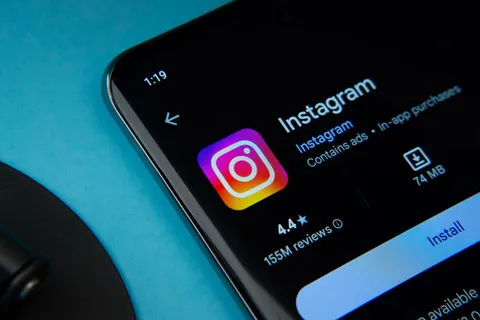
Masuk ke App Store, ketikkan nama aplikasi yang sesuai dengan merek drone Anda, misalnya “DJI Fly”, “Litchi for DJI Mavic”, atau “Autel Sky”. Pilih aplikasi resmi yang memiliki rating tinggi dan ulasan positif. Hindari aplikasi pihak ketiga yang tidak terverifikasi, karena mereka dapat menimbulkan risiko keamanan data atau bahkan mengganggu fungsi drone.
Setelah menemukan aplikasi yang tepat, tekan tombol “Dapatkan” lalu “Instal”. Jika diminta, masukkan kata sandi Apple ID atau gunakan Face ID/Touch ID untuk mengonfirmasi. Proses unduhan biasanya selesai dalam beberapa menit, tergantung pada kecepatan internet Anda.
3. Mengatur izin dan konfigurasi awal
Setelah terpasang, buka aplikasi. iOS akan meminta izin akses kamera, lokasi, mikrofon, dan jaringan. Berikan semua izin karena aplikasi kontrol drone memerlukan data visual untuk streaming video, GPS untuk pelacakan posisi, dan koneksi jaringan untuk memperbarui peta serta firmware drone.
Selanjutnya, masuk dengan akun resmi produsen drone (misalnya akun DJI). Jika belum memiliki akun, buatlah terlebih dahulu; proses pendaftaran biasanya melibatkan verifikasi email dan nomor telepon. Setelah masuk, pilih model drone yang Anda miliki pada daftar perangkat yang tersedia. Aplikasi akan menampilkan panduan konfigurasi spesifik, termasuk cara menghubungkan remote controller (jika ada) atau langsung mengaitkan iPad dengan drone melalui Wi‑Fi.
4. Menghubungkan iPad dengan drone
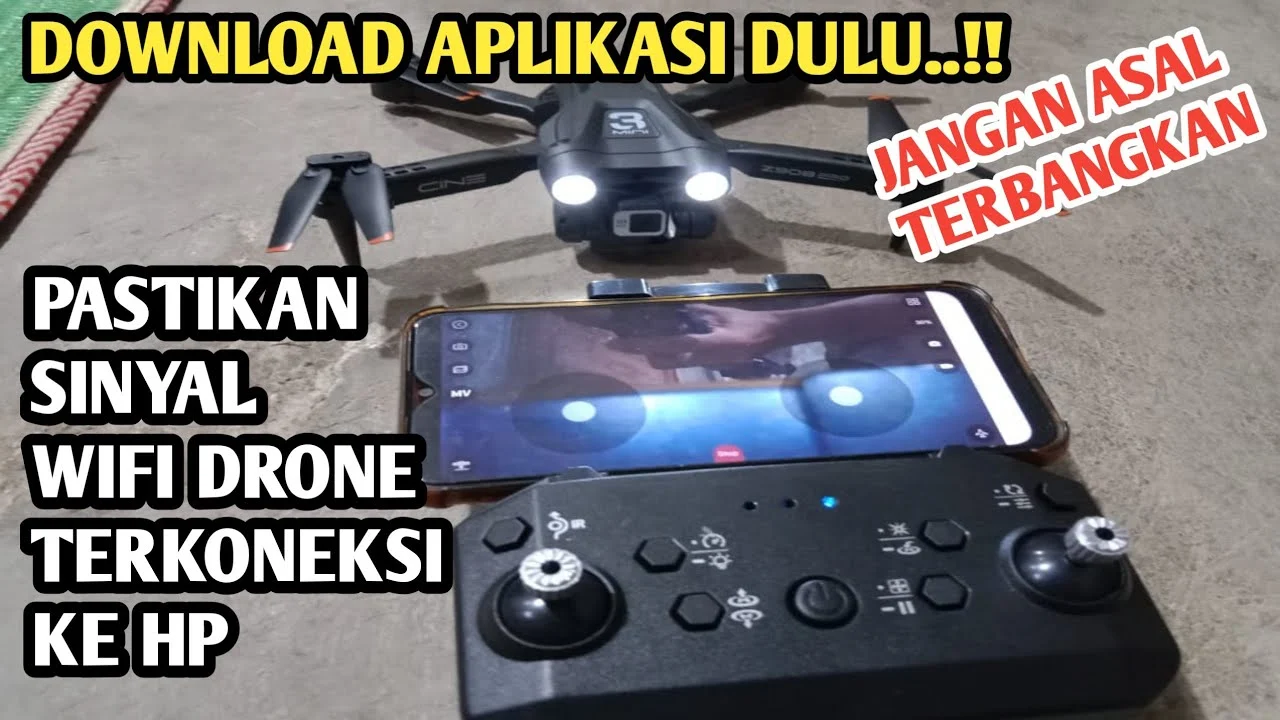
Untuk drone yang mendukung koneksi langsung ke iPad, aktifkan mode Wi‑Fi pada drone. Pada iPad, buka “Pengaturan” → “Wi‑Fi”, kemudian pilih jaringan yang muncul dengan nama drone (misalnya “DJI_XXXX”). Masukkan password jika diperlukan; biasanya password tertera di manual drone atau aplikasi itu sendiri.
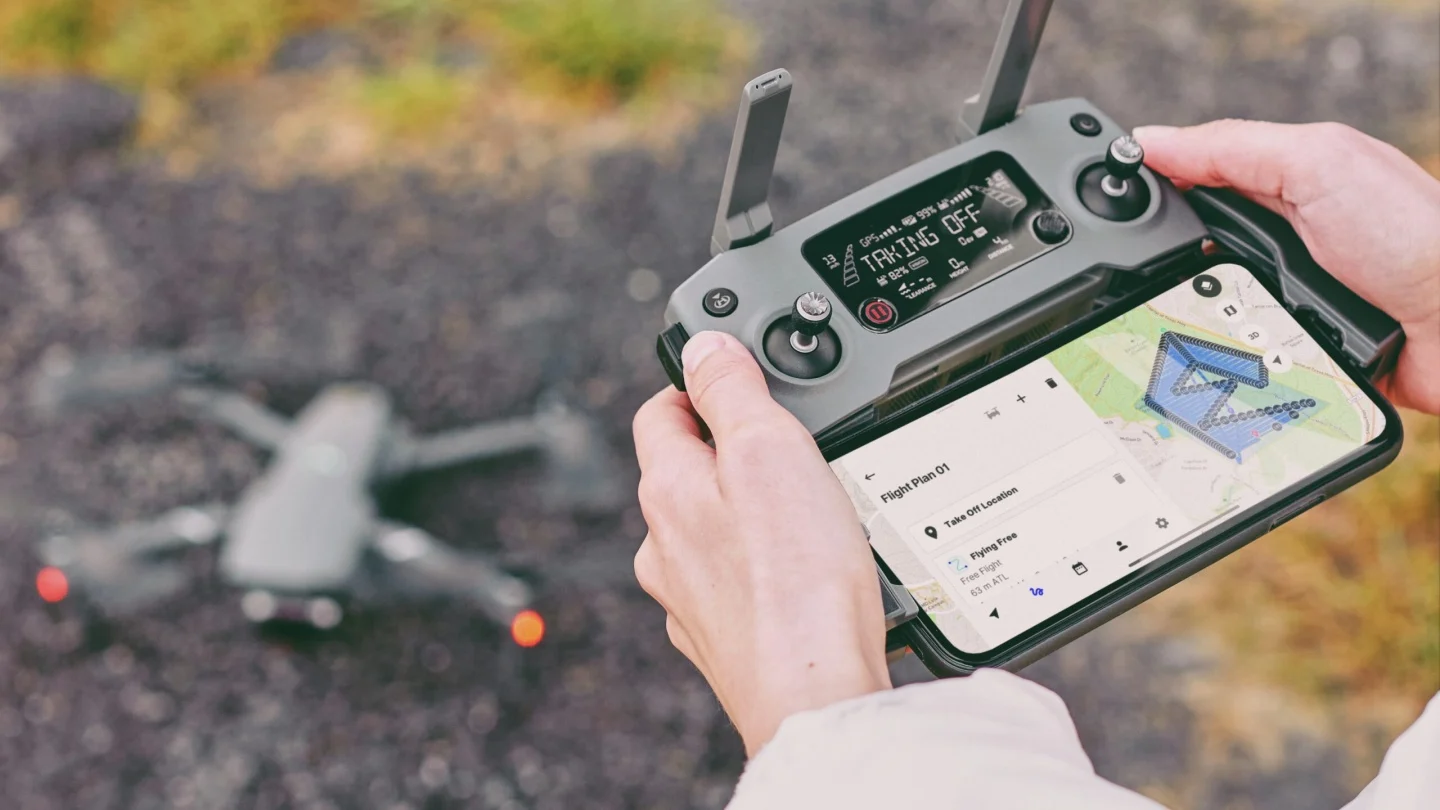
Jika drone menggunakan remote controller yang terhubung ke iPad melalui kabel atau adaptor, sambungkan remote ke port Lightning atau USB‑C iPad. Aplikasi secara otomatis mendeteksi remote dan menampilkan status koneksi. Pastikan indikator lampu pada remote menunjukkan “connected”.
5. Pengujian fungsi dasar sebelum penerbangan
Sebelum lepas landas, lakukan pemeriksaan pra‑flight. Pada aplikasi, pilih opsi “Pre‑flight Check”. Periksa baterai drone, baterai remote, serta firmware terbaru. Uji streaming video pada layar iPad untuk memastikan tidak ada lag atau gangguan sinyal.
Jika semua indikator hijau, Anda siap melanjutkan ke tahap terbang. Mulailah dengan mode “Hover” atau “Takeoff” otomatis yang biasanya disediakan di aplikasi. Kontrol gerakan dasar seperti naik, turun, maju, mundur, dan rotasi dapat dilakukan melalui joystick virtual pada layar iPad atau dengan gerakan tilt (miring) perangkat, tergantung pada preferensi pengaturan.
Perbandingan aplikasi kontrol drone populer untuk iPad
| Aplikasi | Kesesuaian Drone | Fitur Utama | Kelebihan | Kekurangan |
|---|---|---|---|---|
| DJI Fly | DJI Mini, Air, Mavic series | Live view 4K, Mode Panorama, Intelligent Flight | Antarmuka bersih, update rutin | Hanya untuk DJI |
| Litchi for DJI | DJI Mavic, Phantom, Inspire | Waypoint, Follow Me, VR Mode | Fleksibel, tidak memerlukan koneksi internet | Berbayar, UI agak kompleks |
| Autel Sky | Autel EVO II, X-Star | Live streaming, Flight Logs, Geofencing | Kompatibel dengan beberapa brand | Kurang dukungan komunitas |
Memilih aplikasi yang tepat bergantung pada jenis drone yang Anda miliki serta tujuan penggunaan. Jika Anda mengutamakan kemudahan dan integrasi penuh, DJI Fly menjadi pilihan utama. Namun, bagi pengguna yang membutuhkan fitur pemrograman jalur terperinci, Litchi menawarkan fleksibilitas yang lebih tinggi meski dengan biaya tambahan.
tips tambahan untuk mengoptimalkan pengalaman kontrol drone di iPad
Gunakan pelindung layar anti‑gores agar tampilan tetap jelas selama penerbangan di luar ruangan. Pastikan iPad terisi penuh atau sambungkan ke power bank dengan output minimal 2 A; aplikasi kontrol video intensif dapat menguras baterai dengan cepat.
Jika Anda berada di area dengan sinyal Wi‑Fi ramai, pertimbangkan untuk mengaktifkan mode “Airplane” pada iPad dan hanya mengandalkan koneksi Bluetooth ke remote. Hal ini dapat mengurangi interferensi dan meningkatkan stabilitas kontrol.
Sebagai catatan tambahan, beberapa pengguna melaporkan bahwa memperbarui firmware drone sebelum instalasi aplikasi dapat mengurangi risiko crash. Informasi terbaru tentang pembaruan firmware dapat ditemukan di situs resmi produsen atau melalui notifikasi dalam aplikasi.
FAQ tentang cara install aplikasi kontrol drone di iPad
Apakah iPad lama dapat menjalankan aplikasi kontrol drone?
Jika iPad Anda menjalankan iOS 13 atau lebih baru dan memiliki setidaknya 2 GB RAM, sebagian besar aplikasi kontrol drone dapat berfungsi, meski performa video 4K mungkin terbatas.
Apakah saya perlu koneksi internet saat mengontrol drone?
Koneksi internet diperlukan hanya untuk mengunduh peta, memperbarui firmware, atau mengakses layanan cloud. Selama penerbangan, koneksi langsung antara iPad dan drone (Wi‑Fi atau Bluetooth) sudah cukup.
Bagaimana cara mengatasi lag video pada layar iPad?
Pastikan tidak ada aplikasi lain yang menggunakan bandwidth jaringan. Matikan Bluetooth atau Wi‑Fi yang tidak terpakai, serta tutup aplikasi latar belakang yang berat.
Apakah aplikasi kontrol drone dapat merekam video secara langsung?
Ya, hampir semua aplikasi resmi menyediakan fungsi rekaman video 4K atau 1080p yang dapat disimpan langsung ke galeri iPad atau kartu memori drone.
Apakah ada risiko keamanan saat menghubungkan iPad ke drone?
Risiko utama adalah potensi peretasan jika menggunakan jaringan Wi‑Fi publik. Selalu gunakan jaringan pribadi atau hotspot yang aman, dan pastikan firmware drone selalu terbarui.
Setelah mengikuti semua langkah di atas, Anda sudah siap menjelajahi langit dengan iPad sebagai kontrol utama. Menguasai proses instalasi bukan hanya sekadar menekan tombol “Download”, melainkan memahami ekosistem perangkat, izin, dan konfigurasi yang mendukung penerbangan aman serta hasil visual yang memukau. Selamat mencoba, dan semoga setiap penerbangan membawa Anda pada perspektif baru yang belum pernah terlihat sebelumnya.
Untuk menambah wawasan, Anda dapat membaca berita terbaru tentang MotoGP yang mengungkap tantangan tak terduga di lintasan, atau menelusuri hasil pertandingan sepak bola Jepang untuk melihat bagaimana strategi tim dapat diadaptasi dalam perencanaan jalur terbang drone. Jika Anda tertarik dengan aspek hukum, artikel laporan kriminalitas online memberikan gambaran tentang pentingnya keamanan digital, termasuk ketika mengoperasikan perangkat yang terhubung ke internet.