Orang tua kini semakin khawatir tentang apa yang dilihat anak di layar tablet. iPad memang menawarkan banyak konten edukatif, namun tanpa batasan yang tepat, anak bisa dengan mudah mengakses materi yang tidak sesuai usianya. Solusi paling praktis adalah memasang aplikasi kontrol parental yang dapat memantau dan membatasi penggunaan perangkat.
Artikel ini menjawab pertanyaan paling dasar: cara install aplikasi kontrol parental di iPad. Dalam beberapa menit Anda akan memahami proses unduhan, penyiapan awal, serta penyesuaian yang diperlukan agar iPad menjadi ruang belajar yang aman bagi buah hati.
cara install aplikasi kontrol parental di iPad: langkah demi langkah
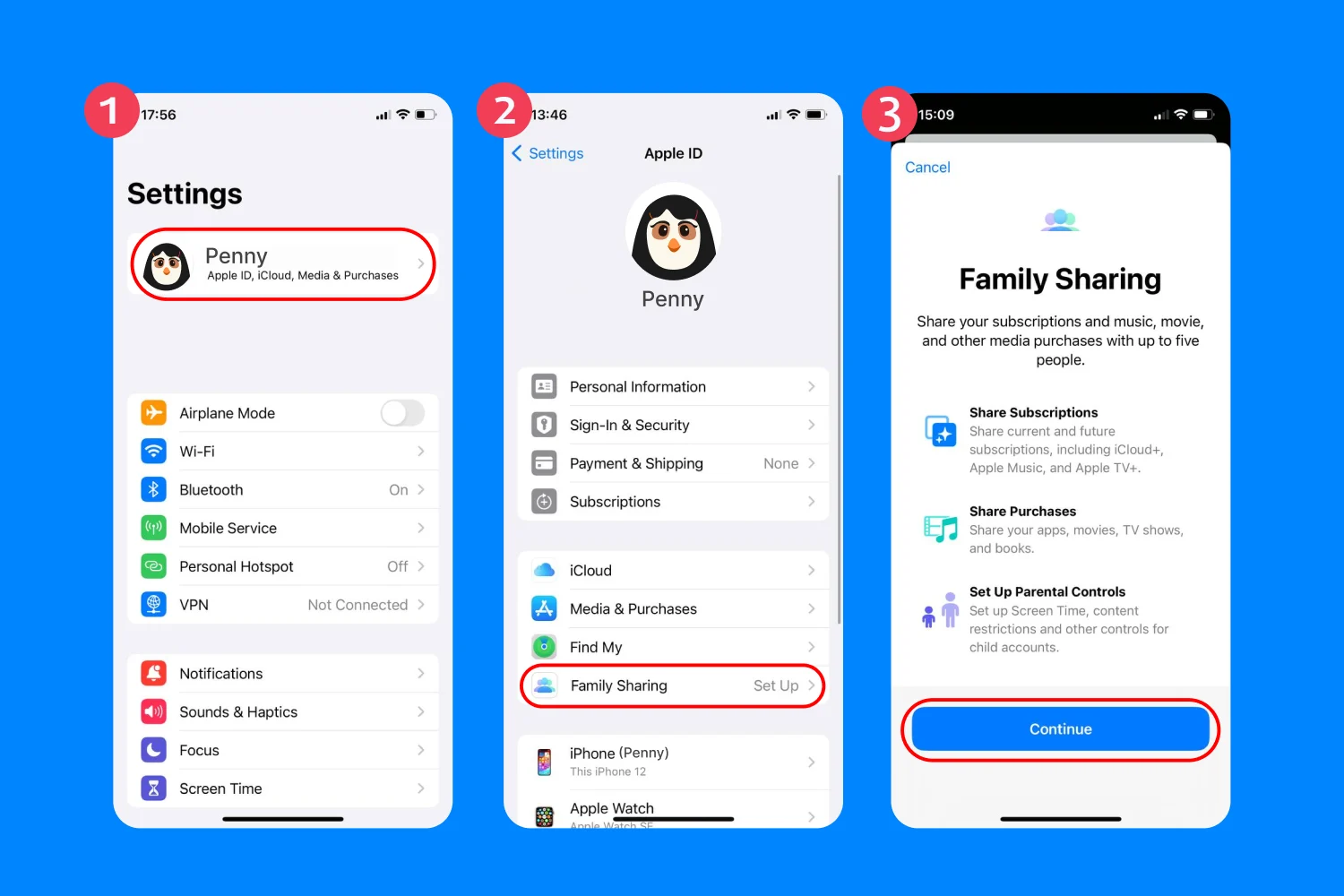
Langkah pertama adalah menentukan aplikasi yang akan dipakai. Apple sendiri menyediakan fitur Screen Time yang terintegrasi langsung dalam sistem operasi iPadOS. Namun banyak orang tua yang menginginkan kontrol lebih detail, sehingga mereka beralih ke aplikasi pihak ketiga seperti Qustodio, Net Nanny, atau Family Link. Berikut ini urutan proses yang dapat diikuti untuk semua jenis aplikasi.
Persiapan awal sebelum cara install aplikasi kontrol parental di iPad
Pastikan iPad terhubung ke jaringan Wi‑Fi yang stabil dan memiliki ruang penyimpanan kosong minimal 200 MB. Buka Settings → General → Software Update untuk memeriksa apakah sistem operasi sudah versi terbaru. Pembaruan terbaru biasanya menyertakan perbaikan keamanan yang penting bagi kontrol parental.
Selanjutnya, aktifkan Find My iPad di Settings → Apple ID → Find My. Fitur ini tidak hanya membantu melacak perangkat yang hilang, tetapi juga memberi otoritas tambahan pada aplikasi kontrol parental ketika mengatur pembatasan jarak jauh.
Langkah 1: Unduh aplikasi kontrol parental dari App Store
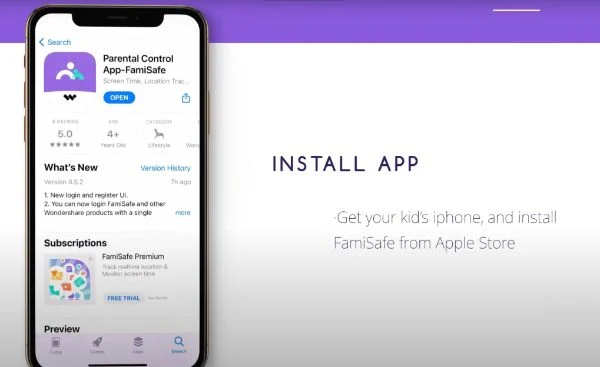
Masuk ke App Store, ketik nama aplikasi yang dipilih pada kolom pencarian, lalu ketuk tombol Get atau Install. Pada saat proses unduh, sistem akan meminta ID Apple serta kata sandi. Jika Anda mengaktifkan autentikasi dua faktor, masukkan kode yang dikirim ke perangkat terpercaya.
Setelah aplikasi terpasang, buka dan ikuti panduan awal yang biasanya meminta Anda membuat akun orang tua. Akun ini berfungsi sebagai pusat kontrol yang dapat diakses dari perangkat lain, termasuk smartphone Android atau iPhone.
Langkah 2: Konfigurasi profil kontrol parental
Di dalam aplikasi, pilih opsi “Add Child” atau “Tambah Anak”. Anda akan diminta memasukkan nama, tanggal lahir, dan alamat email anak (jika ada). Informasi ini penting untuk menentukan batasan usia secara otomatis, misalnya memblokir konten yang berlabel “R‑Rated”.
Setelah profil selesai, masuk ke bagian “Screen Time” atau “Waktu Layar”. Di sinilah Anda menetapkan jadwal penggunaan, batasan harian, serta blokir aplikasi tertentu. Misalnya, batasi akses ke media sosial selama jam belajar atau tutup akses ke toko aplikasi pada malam hari.
Langkah 3: Menghubungkan iPad ke akun kontrol parental
Beberapa aplikasi memerlukan instalasi profil konfigurasi khusus pada iPad. Pilih “Install Profile” di dalam aplikasi, kemudian iPad akan menampilkan dialog yang meminta persetujuan. Ketuk “Install” dan masukkan kode sandi perangkat bila diminta. Profil ini berisi kebijakan jaringan, pembatasan konten, serta kemampuan untuk mengunci perangkat secara remote.
Setelah profil terpasang, kembali ke aplikasi dan lakukan sinkronisasi. Semua pengaturan yang Anda buat akan langsung berlaku pada iPad anak.
Langkah 4: Pengujian dan penyesuaian
Jalankan beberapa skenario uji: coba buka aplikasi yang diblokir, akses situs web yang dilarang, atau periksa laporan penggunaan harian. Jika ada celah, kembali ke aplikasi kontrol parental dan sesuaikan kebijakan. Proses ini bersifat iteratif; seiring anak tumbuh, batasan yang dibutuhkan pun berubah.
Tips tambahan untuk memperkuat keamanan digital
Gunakan mode “Restricted Mode” pada Safari untuk menyaring konten eksplisit. Aktifkan “Ask to Buy” jika anak memiliki akun Apple ID sendiri; setiap kali mereka mencoba membeli aplikasi, Anda akan menerima notifikasi persetujuan.
Selain itu, manfaatkan fitur Family Sharing agar semua perangkat keluarga dapat dikelola dari satu akun. Dengan cara ini, perubahan yang Anda lakukan pada satu perangkat otomatis diterapkan pada semua iPad yang terdaftar.
Perbandingan utama aplikasi kontrol parental yang populer
| Aplikasi | Kelebihan | Kekurangan | Harga (per bulan) |
|---|---|---|---|
| Apple Screen Time | Terintegrasi, tanpa biaya tambahan, mudah diakses lewat Settings. | Fitur terbatas pada kontrol waktu dan kategori aplikasi. | Gratis |
| Qustodio | Monitoring real‑time, laporan aktivitas, kontrol lokasi. | Antarmuka agak kompleks untuk pengguna pertama. | USD 4,58 |
| Net Nanny | Filter konten web canggih, alarm penggunaan berlebih. | Beberapa laporan pengguna menyebut lag pada iPad lama. | USD 5,99 |
| Google Family Link | Gratis, sinkronisasi lintas platform Android & iOS. | Beberapa fitur kontrol iOS tidak tersedia. | Gratis |
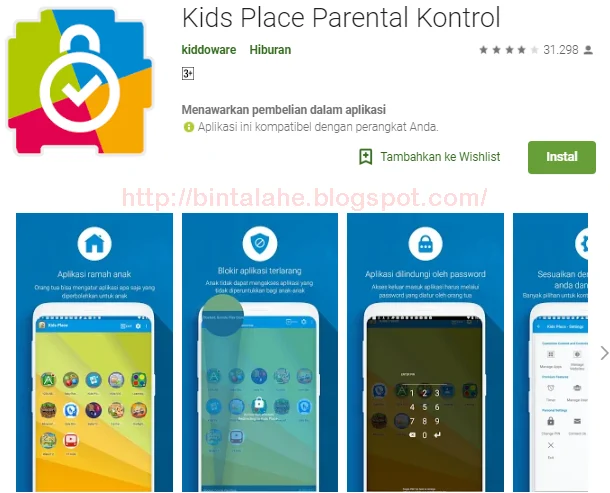
Memilih aplikasi yang tepat bergantung pada kebutuhan keluarga. Jika Anda mengutamakan kemudahan dan tidak ingin mengeluarkan biaya, Apple Screen Time sudah cukup. Namun, untuk kontrol lebih detail seperti pemantauan lokasi atau filter konten web yang spesifik, Qustodio atau Net Nanny menjadi pilihan yang lebih tepat.
cara install aplikasi kontrol parental di iPad: pertanyaan umum
Apakah aplikasi kontrol parental mempengaruhi kinerja iPad?
Secara umum, aplikasi kontrol parental ringan tidak menurunkan performa secara signifikan. Namun, aplikasi yang melakukan pemantauan real‑time dan filter jaringan bisa sedikit meningkatkan penggunaan RAM. Pastikan iPad memiliki ruang penyimpanan yang cukup dan sistem operasi terbaru untuk meminimalkan dampak.

Bagaimana cara mengatasi anak yang mencoba mematikan kontrol parental?
Jika anak memiliki akses ke Settings, aktifkan “Passcode Restrictions” di Screen Time. Pilih kode sandi khusus yang hanya Anda ketahui. Selain itu, profil kontrol parental yang dipasang melalui aplikasi biasanya tidak dapat dihapus tanpa memasukkan sandi administrator.
Apakah kontrol parental dapat memblokir aplikasi game berbayar?
Ya. Pada tahap konfigurasi, Anda dapat menandai semua aplikasi yang masuk dalam kategori “Games” atau secara spesifik menambahkan ID aplikasi yang ingin diblokir. Ketika anak mencoba mengunduh atau membuka game tersebut, iPad akan menampilkan pesan terblokir.
Apakah saya masih bisa mengakses konten dewasa pada iPad pribadi?
Tentu. Kontrol parental bersifat terpisah per profil anak. Pada profil Anda sebagai orang tua, Anda dapat menonaktifkan semua batasan sehingga tetap dapat mengakses semua konten.
Apakah ada cara mengatur kontrol parental tanpa mengunduh aplikasi pihak ketiga?
Apple Screen Time memberikan solusi dasar tanpa harus menginstal aplikasi tambahan. Anda dapat mengatur batas waktu, konten, dan pembatasan aplikasi secara langsung melalui Settings. Namun, untuk fitur seperti pelacakan lokasi atau laporan detail, aplikasi pihak ketiga tetap diperlukan.
Dengan mengikuti langkah‑langkah di atas, proses cara install aplikasi kontrol parental di iPad menjadi jauh lebih sederhana. Memanfaatkan kombinasi fitur bawaan Apple dan aplikasi pihak ketiga akan memberikan lapisan perlindungan yang kuat, sekaligus memberi kebebasan pada anak untuk belajar dan bermain secara aman.
Jika Anda tertarik membaca contoh lain tentang bagaimana teknologi dapat membantu mengatasi masalah sehari‑hari, lihat artikel tentang longsor di KM 72 Tol Bocimi yang menunjukkan pentingnya sistem monitoring. Atau, pelajari bagaimana insiden pengendara mengantuk di Jombang menjadi pelajaran bagi keselamatan digital. Untuk perspektif lain tentang perlindungan, baca juga kasus ortu korban daycare Little Aresha yang menekankan pentingnya kontrol dan tanggung jawab.
[ CATEGORY ]: Ulasan & Tips Teknologi