Jika Anda ingin menjelajah dunia kreasi konten berbasis kecerdasan buatan tanpa mengeluarkan biaya, langkah pertama yang paling krusial adalah menyiapkan perangkat lunak AI generator di sistem operasi Windows. Banyak pengguna mengira proses ini rumit, padahal ada cara yang sederhana, terstruktur, dan sepenuhnya gratis.
Pada artikel ini, Anda akan mendapatkan panduan instalasi AI generator gratis di Windows yang tidak hanya menjelaskan tiap tahapan, tetapi juga memberikan wawasan tentang persyaratan sistem, sumber daya yang dapat diunduh, serta trik untuk memastikan kinerja optimal. Semua dijelaskan dengan bahasa yang mudah dipahami, sehingga bahkan pemula sekalipun dapat mengikuti tanpa kebingungan.
Panduan instalasi AI generator gratis di Windows: Persiapan awal
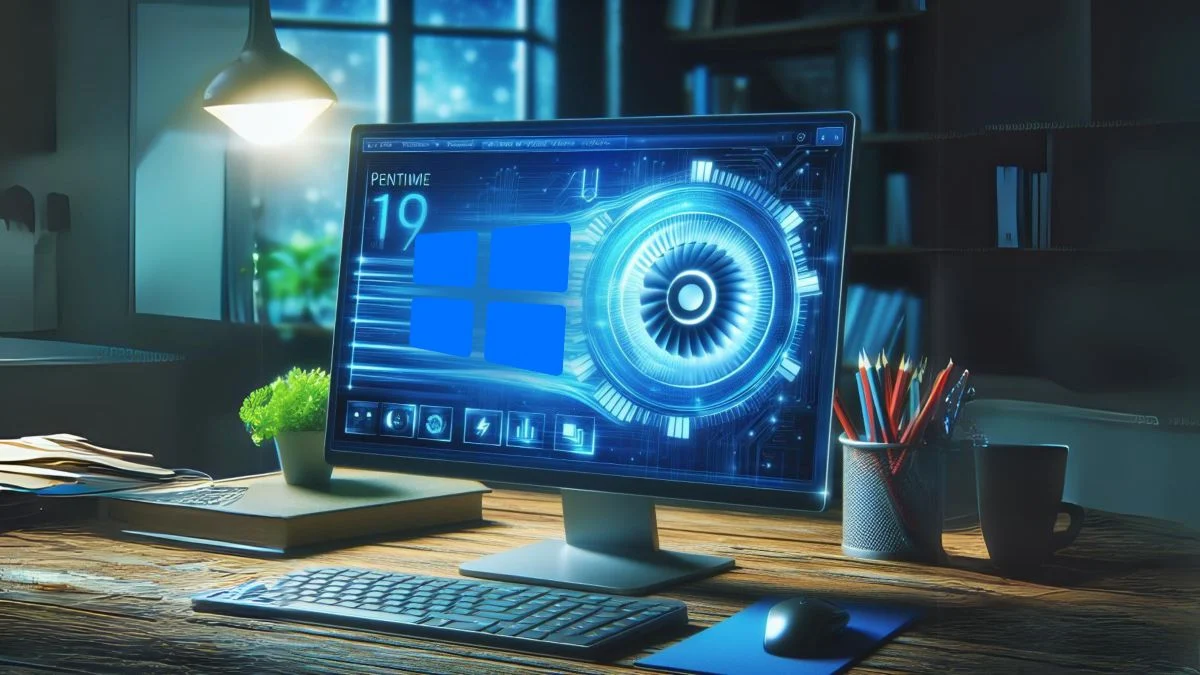
Langkah pertama sebelum mengunduh program apa pun adalah memastikan PC Anda memenuhi spesifikasi minimum. Sebagian besar AI generator berbasis open‑source menuntut CPU berarsitektur x86‑64, RAM minimal 8 GB, dan ruang penyimpanan kosong setidaknya 5 GB. Sistem operasi Windows 10 versi 1903 ke atas atau Windows 11 sudah cukup stabil untuk menjalankan lingkungan Python dan pustaka pendukung.
Setelah memastikan spesifikasi, instalasi dimulai dengan menyiapkan lingkungan kerja. Disarankan menggunakan virtual environment Python agar paket‑paket yang dibutuhkan tidak berbenturan dengan aplikasi lain. Berikut urutan persiapan yang perlu Anda lakukan:
Panduan instalasi AI generator gratis di Windows: Mengunduh Python dan mengatur virtual environment
Unduh installer Python resmi dari python.org. Pilih versi 3.10 atau 3.11 karena keduanya telah teruji kompatibel dengan banyak model AI generator. Saat proses instalasi, aktifkan opsi “Add Python to PATH” agar Anda dapat memanggil perintah Python dari Command Prompt.
Setelah Python terpasang, buka Command Prompt (atau Windows Terminal) dan buat folder khusus untuk proyek AI generator, misalnya C:AI‑Generator. Masuk ke folder tersebut, lalu jalankan perintah berikut untuk membuat virtual environment:
python -m venv venv
.venvScriptsactivate
Dengan environment aktif, Anda dapat menginstal paket-paket yang diperlukan tanpa memengaruhi sistem utama.
Panduan instalasi AI generator gratis di Windows: Mengunduh model dan dependensi
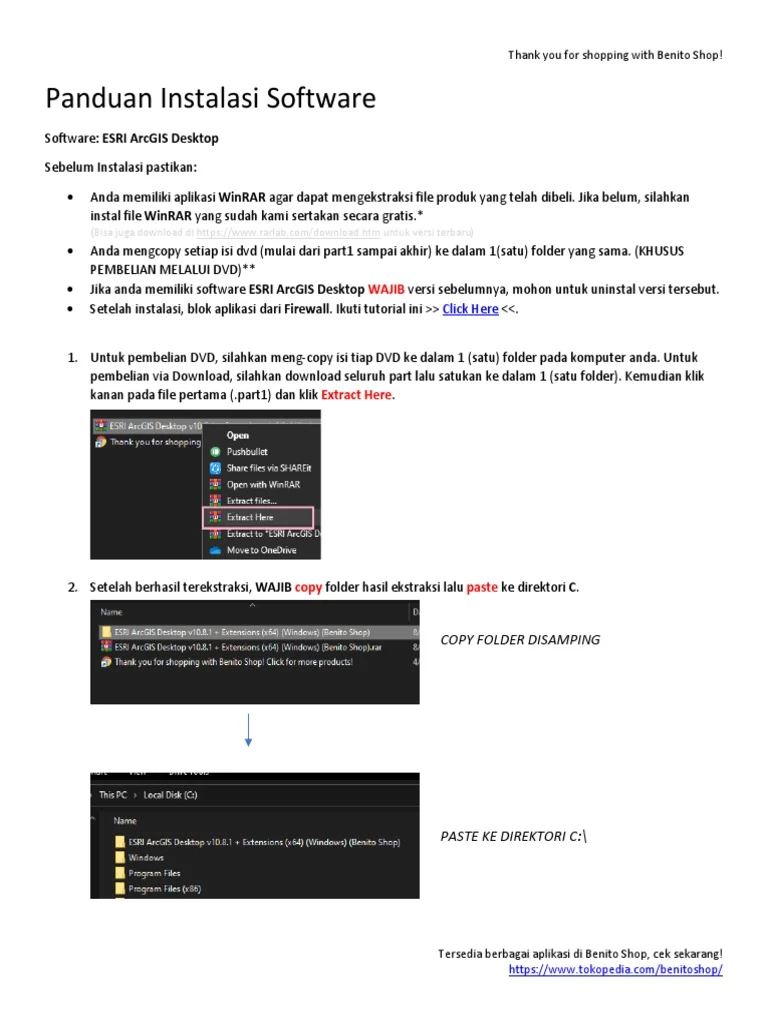
Berbagai AI generator tersedia secara gratis di platform seperti GitHub, Hugging Face, atau Model Zoo. Salah satu yang populer untuk menghasilkan teks dan gambar adalah Stable Diffusion versi open‑source. Untuk contoh ini, kami akan menggunakan repositori Stable‑Diffusion‑WebUI milik AUTOMATIC1111 yang menyediakan antarmuka berbasis web.
Langkah selanjutnya adalah mengkloning repositori tersebut ke dalam folder proyek. Pastikan Git sudah terpasang; jika belum, unduh dari git-scm.com. Setelah Git siap, jalankan:
git clone https://github.com/AUTOMATIC1111/stable-diffusion-webui.git
cd stable-diffusion-webui
Repositori ini sudah menyertakan skrip instalasi otomatis yang mengunduh model inti (biasanya file .ckpt atau .safetensors) serta dependensi seperti torch, opencv, dan transformers. Untuk mempercepat proses, pastikan koneksi internet stabil.
Panduan instalasi AI generator gratis di Windows: Menjalankan script instalasi
Di dalam folder stable-diffusion-webui, terdapat file webui.bat (untuk Windows). Cukup double‑klik file tersebut atau jalankan melalui terminal yang sudah mengaktifkan virtual environment. Script akan memeriksa apakah semua paket sudah terpasang, lalu mengunduh model yang diperlukan. Proses ini dapat memakan waktu antara 10–30 menit tergantung kecepatan unduh dan spesifikasi PC.
Setelah instalasi selesai, server lokal akan berjalan pada http://127.0.0.1:7860. Buka alamat tersebut di browser, dan Anda akan disambut oleh antarmuka grafis yang memungkinkan Anda mengetik prompt teks, memilih ukuran gambar, serta mengatur parameter lainnya.
Panduan instalasi AI generator gratis di Windows: Optimasi kinerja
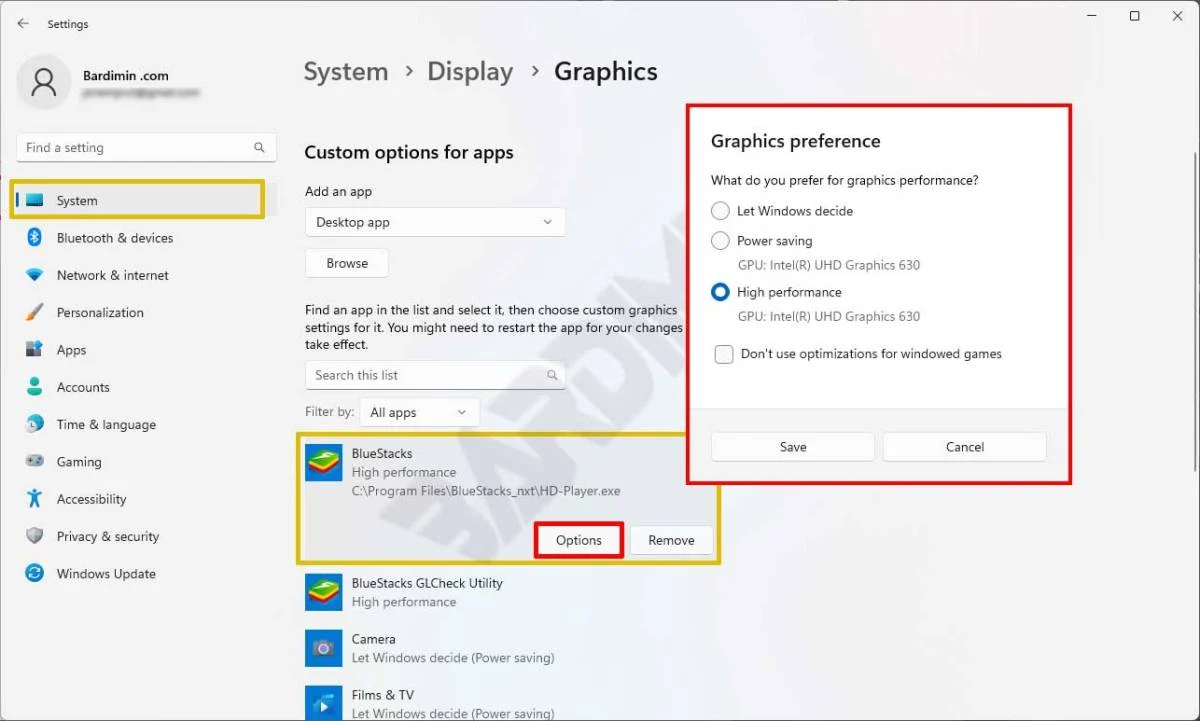
Walaupun sudah berjalan, AI generator dapat menjadi lebih responsif dengan beberapa penyesuaian. Pertama, pastikan driver GPU terbaru terpasang (jika Anda menggunakan kartu grafis NVIDIA, instal CUDA Toolkit versi 11.8 atau yang direkomendasikan oleh repositori). Kedua, atur variabel lingkungan PYTORCH_CUDA_ALLOC_CONF untuk mengelola alokasi memori GPU.
Berikut tabel ringkas yang membandingkan pengaturan dasar antara CPU‑only dan GPU‑accelerated:
| Pengaturan | CPU‑only | GPU‑accelerated (CUDA) |
|---|---|---|
| Waktu proses satu gambar (512×512) | ≈ 45 detik | ≈ 6–8 detik |
| Penggunaan RAM | 8 GB + | 4 GB + |
| Kebutuhan driver | Tidak ada | NVIDIA driver 525 + CUDA Toolkit |
Jika Anda belum memiliki GPU yang mendukung CUDA, tetap gunakan versi CPU, tetapi pertimbangkan mengaktifkan “xformers” untuk mempercepat proses dengan teknik memori terkompresi. Caranya, tambahkan flag --xformers pada file webui-user.bat sebelum menjalankan.
Panduan instalasi AI generator gratis di Windows: Tips keamanan dan pemeliharaan
Setelah AI generator berfungsi, penting untuk menjaga keamanan sistem. Karena Anda mengunduh model dan skrip dari internet, pastikan sumbernya tepercaya. Selalu periksa tanda tangan digital atau hash SHA‑256 yang disediakan oleh pengembang. Jika ragu, bandingkan dengan referensi di forum resmi atau grup komunitas.
Selain itu, lakukan pembaruan rutin pada paket Python. Perintah pip list --outdated akan menampilkan versi yang sudah usang, dan pip install --upgrade <paket> akan memperbaruinya. Pembaruan ini tidak hanya menambah fitur baru, tetapi juga menutup celah keamanan yang mungkin muncul.
Untuk menambah nilai praktis, Anda bisa memanfaatkan AI generator gratis di Windows dalam proyek lain, misalnya membuat konten visual untuk media sosial, menghasilkan ilustrasi untuk blog, atau bahkan mengembangkan prototipe UI. Penggunaan lintas disiplin ini menjadi bukti nyata bagaimana teknologi AI dapat memperkaya produktivitas kreatif tanpa beban biaya.
Panduan instalasi AI generator gratis di Windows: Mengintegrasikan dengan aplikasi lain
Jika Anda memiliki kebutuhan khusus, API lokal yang disediakan oleh stable-diffusion-webui memungkinkan panggilan via HTTP. Misalnya, aplikasi Python lain dapat mengirimkan prompt dan menerima gambar dalam format base64. Contoh kode singkat:
import requests, base64

payload = {"prompt": "pemandangan senja di pantai", "steps": 20}
r = requests.post("http://127.0.0.1:7860/sdapi/v1/txt2img", json=payload)
img_data = r.json()["images"][0]
img_bytes = base64.b64decode(img_data)
with open("output.png", "wb") as f:
    f.write(img_bytes)
Dengan pendekatan ini, AI generator gratis di Windows dapat menjadi bagian dari alur kerja otomatis yang lebih besar, meningkatkan efisiensi dan konsistensi output.
Panduan instalasi AI generator gratis di Windows: Mengatasi masalah umum
Selama proses instalasi, beberapa pengguna mengalami error seperti “CUDA out of memory” atau “module not found”. Untuk mengatasi CUDA out of memory, kurangi ukuran batch atau aktifkan --medvram pada konfigurasi. Jika ada modul yang tidak ditemukan, pastikan Anda berada di dalam virtual environment dan jalankan pip install -r requirements.txt kembali.
Satu contoh nyata mengilustrasikan pentingnya pengecekan integritas paket: seorang pengguna mengunduh model dari sumber yang tidak resmi, sehingga muncul file korupsi yang memicu error “Invalid checkpoint file”. Dengan mengunduh kembali model resmi dari Hugging Face, masalah langsung teratasi. Cerita serupa pernah dibahas dalam artikel UNDIP Jadi Tuan Rumah Workshop Internasional UNESCO, yang menekankan pentingnya sumber tepercaya dalam pengembangan teknologi.
Panduan instalasi AI generator gratis di Windows: Langkah selanjutnya
Setelah AI generator berjalan lancar, Anda dapat menjelajahi komunitas daring untuk menemukan prompt yang inspiratif, model varian, atau plugin yang menambah fungsionalitas. Forum GitHub, Discord, dan subreddit r/StableDiffusion merupakan tempat berkumpulnya praktisi yang aktif berbagi tips dan contoh penggunaan.
Jika Anda tertarik mengembangkan model sendiri, proses fine‑tuning dapat dilakukan dengan dataset khusus. Namun, proses ini memerlukan GPU dengan memori minimal 12 GB dan pemahaman dasar tentang PyTorch. Bagi yang masih baru, mengikuti tutorial resmi atau webinar komunitas menjadi pilihan bijak.
Panduan instalasi AI generator gratis di Windows: FAQ singkat
Apakah AI generator gratis di Windows memerlukan koneksi internet? Hanya saat mengunduh model dan dependensi. Setelah terpasang, semua proses dapat dijalankan secara offline.
Bisakah saya menggunakan AI generator pada laptop tanpa GPU? Ya, versi CPU‑only tersedia, tetapi kecepatan akan lebih lambat. Mengaktifkan xformers atau menurunkan resolusi gambar dapat membantu.
Apakah ada risiko legal saat menggunakan model gratis? Kebanyakan model open‑source dilisensikan di bawah CreativeML Open RAIL‑M atau MIT, yang memperbolehkan penggunaan komersial dengan syarat atribusi. Selalu periksa lisensi masing‑masing model.
Bagaimana cara memperbarui AI generator ke versi terbaru? Masuk ke folder repositori dan jalankan git pull. Setelah itu, aktifkan kembali virtual environment dan jalankan pip install -r requirements.txt --upgrade.
Apa perbedaan antara .ckpt dan .safetensors? Kedua format menyimpan bobot model. .safetensors lebih cepat dibaca dan aman dari eksekusi kode berbahaya, sehingga semakin disarankan.
Dengan mengikuti Panduan instalasi AI generator gratis di Windows yang telah dijabarkan di atas, Anda tidak hanya memperoleh alat kreatif yang kuat, tetapi juga memahami cara menjaga keamanan, mengoptimalkan performa, dan memperluas kegunaan melalui integrasi serta komunitas. Selamat berkreasi, dan semoga AI menjadi sahabat produktivitas Anda.