iPad kini menjadi perangkat utama untuk bekerja, belajar, bahkan bersenang‑senang. Menambahkan keyboard eksternal dapat meningkatkan produktivitas secara signifikan, terutama ketika Anda harus mengetik dalam jangka waktu lama. Namun, tidak semua keyboard dapat langsung berfungsi; beberapa model memerlukan aplikasi kontrol khusus agar fitur shortcut, pencahayaan, atau pemetaan tombol dapat dioptimalkan.
Jika Anda pernah mengalami situasi di mana keyboard eksternal terhubung tetapi tidak merespon perintah khusus, jawabannya biasanya sederhana: instal aplikasi kontrol yang tepat. Artikel ini akan menjawab pertanyaan utama “cara install aplikasi kontrol keyboard eksternal di iPad” secara detail, mulai dari persiapan hingga troubleshooting akhir. Dengan mengikuti langkah‑langkah yang terstruktur, Anda akan mengubah iPad menjadi workstation yang nyaman tanpa harus beralih ke laptop.
cara install aplikasi kontrol keyboard eksternal di iPad: Langkah demi Langkah
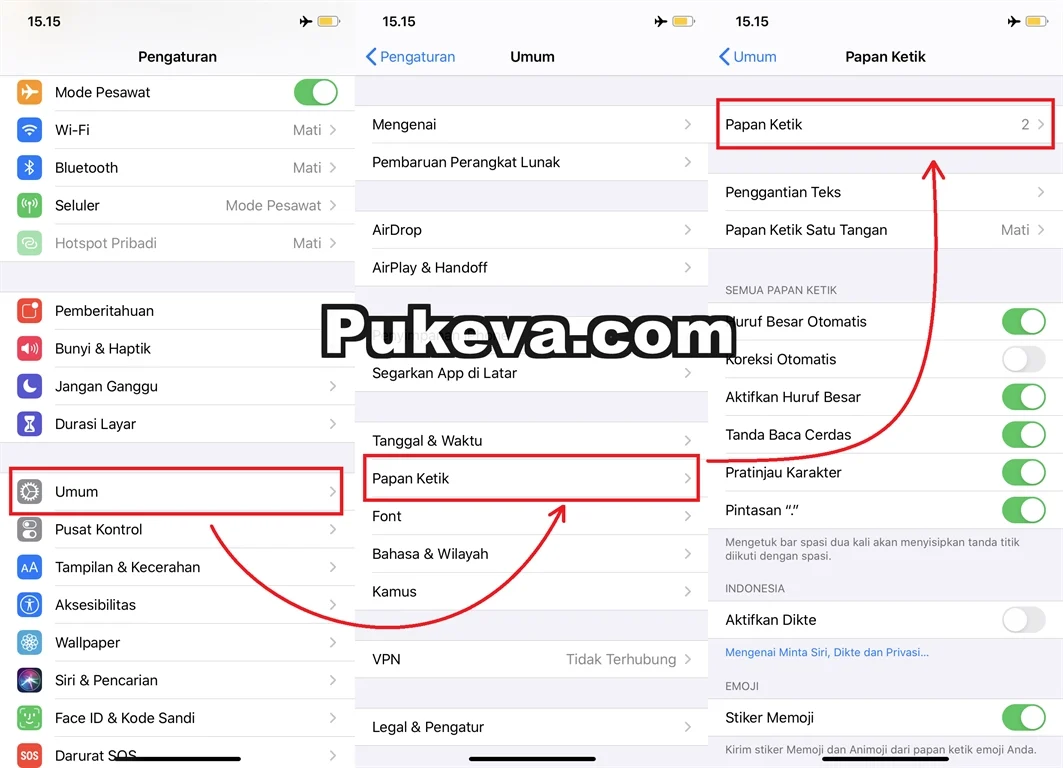
Secara sederhana, proses instalasi melibatkan tiga fase utama: menyiapkan perangkat, mengunduh aplikasi yang kompatibel, dan mengkonfigurasi pengaturan di iPad. Berikut penjelasan tiap fase.
1. Persiapan Perangkat dan Koneksi
Pastikan iPad Anda menjalankan iOS atau iPadOS versi terbaru. Pembaruan sistem operasi tidak hanya meningkatkan keamanan, tetapi juga menambahkan dukungan driver untuk perangkat keras baru. Buka Settings > General > Software Update dan ikuti petunjuk jika ada versi yang lebih baru.
Selanjutnya, periksa jenis koneksi yang didukung oleh keyboard Anda. Kebanyakan keyboard eksternal menggunakan Bluetooth, namun ada pula yang memakai konektor USB‑C atau Smart Connector. Jika menggunakan Bluetooth, aktifkan fitur Bluetooth di iPad melalui Settings > Bluetooth. Untuk koneksi kabel, pastikan adaptor yang diperlukan (misalnya USB‑C ke Lightning) terpasang dengan baik.
2. Memilih Aplikasi Kontrol yang Tepat
Berbagai produsen keyboard menyediakan aplikasi resmi di App Store. Contohnya, Logitech menawarkan “Logitech Options”, Keychron memiliki “Keychron App”, dan Microsoft menyediakan “Microsoft SwiftKey Keyboard”. Pilih aplikasi yang sesuai dengan merek dan model keyboard Anda.
Jika Anda belum menemukan aplikasi resmi, ada alternatif universal seperti “Keyboard Maestro” atau “Karabiner‑Elements” (meskipun versi iPad terbatas). Pastikan aplikasi tersebut mendapat rating tinggi dan ulasan positif, karena kualitas dukungan dapat memengaruhi stabilitas.
Untuk menambah wawasan tentang aplikasi berbasis AI yang membantu mengoptimalkan kerja, Anda dapat membaca AI untuk deteksi anomali dalam data operasional – Solusi Pintar bagi Bisnis. Meskipun topiknya berbeda, konsep pemanfaatan software untuk meningkatkan produktivitas tetap relevan.
3. Mengunduh dan Menginstal Aplikasi
Langkah pertama adalah membuka App Store, ketik nama aplikasi yang telah Anda pilih, dan tekan tombol “Get”. iPad akan meminta verifikasi melalui Face ID, Touch ID, atau password Apple ID. Setelah proses unduh selesai, aplikasi akan otomatis terinstal di layar beranda.
Beberapa aplikasi meminta izin akses ke Bluetooth, pengaturan sistem, atau data penggunaan. Berikan izin yang diminta; tanpa izin tersebut aplikasi tidak dapat berkomunikasi dengan keyboard eksternal.
4. Menghubungkan Keyboard dengan Aplikasi
Buka aplikasi kontrol yang baru saja diinstal. Biasanya terdapat panduan singkat yang menuntun Anda menghubungkan keyboard melalui Bluetooth atau USB. Ikuti petunjuk, pilih nama keyboard pada daftar perangkat yang muncul, lalu konfirmasi koneksi.
Setelah terhubung, aplikasi akan menampilkan opsi kustomisasi: remap tombol, atur backlight, pilih profil khusus untuk aplikasi tertentu (misalnya Microsoft Word atau Google Docs). Simpan pengaturan, dan coba ketik pada aplikasi catatan atau pengolah kata untuk memastikan semua fungsi bekerja.
5. Verifikasi dan Pengujian
Uji coba setiap shortcut yang Anda atur. Misalnya, jika Anda mengatur tombol “F1” untuk membuka “Search”, tekan tombol tersebut dan lihat apakah aplikasi yang relevan terbuka. Jika tidak, kembali ke aplikasi kontrol dan periksa apakah profil telah diaktifkan untuk aplikasi target.
Jika ada kendala, pastikan iPad tidak berada dalam mode “Low Power Mode” yang dapat membatasi fungsi Bluetooth. Juga, periksa apakah firmware keyboard sudah diperbarui melalui situs produsen.
| Fitur | Aplikasi Resmi | Aplikasi Universal |
|---|---|---|
| Remap Tombol | Logitech Options, Keychron App | Keyboard Maestro (iPad versi terbatas) |
| Pencahayaan | Logitech Options, Microsoft SwiftKey | — |
| Profil Per‑Aplikasi | Keychron App, Microsoft SwiftKey | Keyboard Maestro (terbatas) |
6. Mengatasi Masalah Umum
Salah satu masalah yang sering muncul adalah “Keyboard terdeteksi tetapi tidak merespon shortcut”. Solusi pertama adalah mematikan dan menyalakan kembali Bluetooth di iPad, kemudian memutus serta menyambungkan kembali keyboard.
Jika masalah tetap berlanjut, hapus aplikasi kontrol dari iPad, lalu instal versi terbaru. Beberapa produsen merilis pembaruan kecil yang memperbaiki bug kompatibilitas dengan iPadOS terbaru.
Masalah lain, seperti “Tidak ada opsi backlight”, biasanya terjadi karena keyboard tidak mendukung fitur tersebut pada iPadOS. Periksa spesifikasi produk di situs resmi produsen untuk memastikan dukungan penuh.
Tips Tambahan untuk Pengalaman Keyboard Eksternal yang Lebih Baik
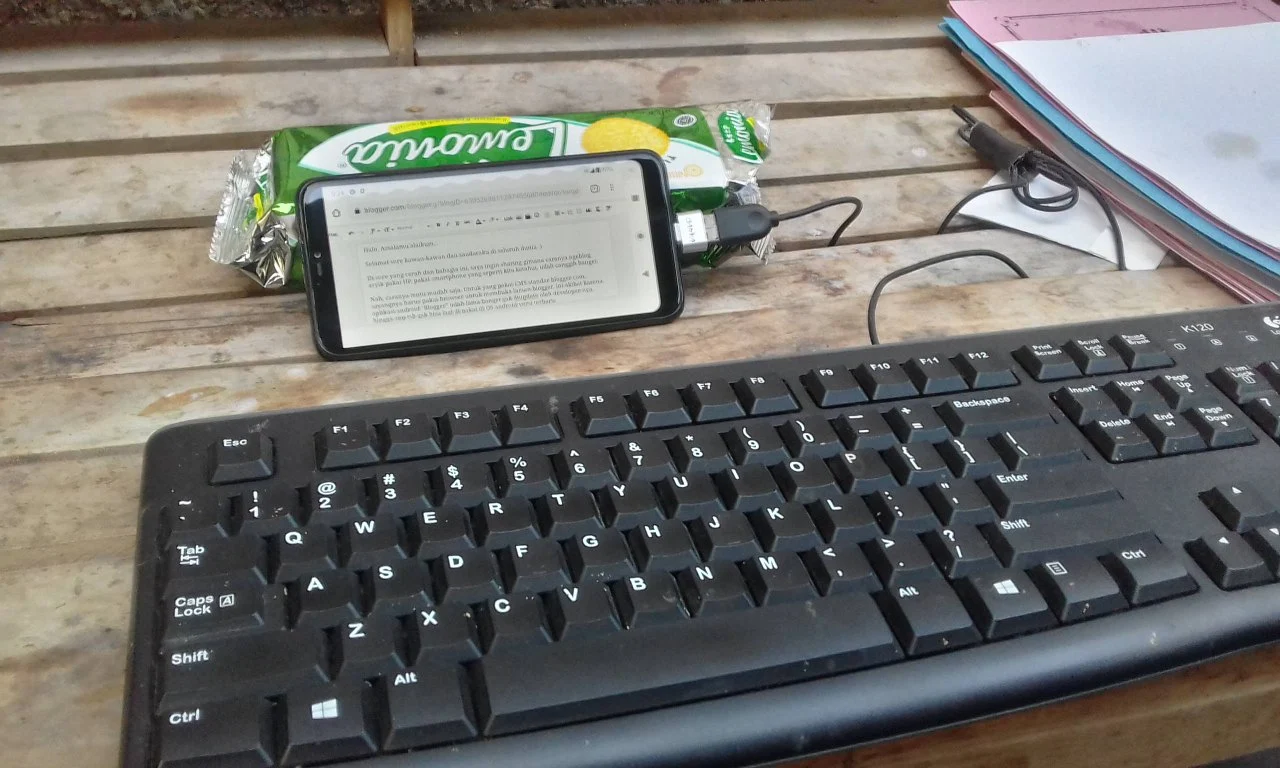
Gunakan mode “Desk Mode” pada iPad jika Anda memiliki aksesori stand. Posisi layar sejajar dengan keyboard membantu mengurangi ketegangan leher.
Manfaatkan aplikasi “Shortcuts” bawaan iPadOS untuk membuat automasi yang memanggil profil keyboard tertentu. Misalnya, satu shortcut dapat membuka aplikasi catatan sekaligus mengaktifkan profil “Writing” pada keyboard.
Jika Anda suka bereksperimen dengan tema visual, beberapa aplikasi kontrol memungkinkan perubahan warna backlight sesuai aplikasi yang sedang aktif. Ini tidak hanya mempercantik tampilan, tetapi juga memberi isyarat visual mengenai konteks kerja.
Untuk menambah pemahaman tentang keamanan digital, Anda dapat membaca artikel Pemerintah dan APH Lumajang Lakukan Sidak Terkait Ketersediaan LPG Bersubsidi. Meskipun topiknya berbeda, prinsip menjaga keamanan data tetap relevan ketika menginstal aplikasi pihak ketiga.
Pertanyaan yang Sering Diajukan (FAQ)

Apa saya harus menginstal aplikasi kontrol bila keyboard sudah terhubung via Bluetooth?
Tidak selalu. Beberapa keyboard berfungsi penuh tanpa aplikasi tambahan, namun fitur khusus seperti macro atau pencahayaan biasanya memerlukan aplikasi resmi.
Apakah aplikasi kontrol dapat di‑uninstall tanpa memengaruhi fungsi dasar keyboard?
Ya. Setelah aplikasi dihapus, keyboard tetap berfungsi sebagai perangkat input standar, namun semua pengaturan kustom akan hilang.
Bagaimana cara memastikan aplikasi kontrol tetap kompatibel setelah iPadOS diperbarui?
Selalu periksa pembaruan aplikasi di App Store setelah memperbarui iPadOS. Produsen biasanya merilis update cepat untuk mengatasi masalah kompatibilitas.
Apakah saya bisa menggunakan lebih dari satu keyboard eksternal sekaligus?
Secara teknis iPadOS mendukung beberapa perangkat Bluetooth, namun aplikasi kontrol biasanya hanya mengelola satu keyboard pada satu waktu. Jika ingin menggunakan dua keyboard, Anda perlu beralih profil secara manual.
Apakah ada risiko keamanan saat menginstal aplikasi kontrol pihak ketiga?
Risiko minimal asalkan Anda mengunduh aplikasi dari App Store resmi. Hindari menginstal file .ipa dari sumber tidak dikenal karena dapat mengandung malware.
Dengan memahami cara install aplikasi kontrol keyboard eksternal di iPad secara menyeluruh, Anda tidak hanya mengoptimalkan produktivitas, tetapi juga memperpanjang umur perangkat keras. Selalu periksa pembaruan firmware keyboard, jaga iPadOS tetap terbaru, dan manfaatkan fitur automasi yang disediakan iPadOS untuk menciptakan alur kerja yang mulus. Selamat mencoba, semoga pengalaman mengetik Anda di iPad menjadi lebih nyaman dan efisien.