Penglihatan yang nyaman pada smartphone bukan sekadar soal resolusi tinggi atau kecepatan prosesor. Kualitas warna dan tingkat kecerahan layar sangat memengaruhi pengalaman membaca, menonton video, atau bekerja seharian. Banyak pengguna Android merasa mata cepat lelah karena tampilan layar yang terlalu biru atau terlalu gelap, terutama saat penggunaan di malam hari.
Beruntung, ada beragam aplikasi pengatur warna layar yang dapat menyesuaikan suhu warna, kontras, dan intensitas cahaya sesuai kebutuhan. Artikel ini menjawab pertanyaan paling umum: cara install aplikasi pengatur warna layar di Android. Kami sajikan langkah demi langkah, rekomendasi aplikasi, serta tips praktis agar layar Anda selalu nyaman dipandang.

cara install aplikasi pengatur warna layar di Android – langkah demi langkah
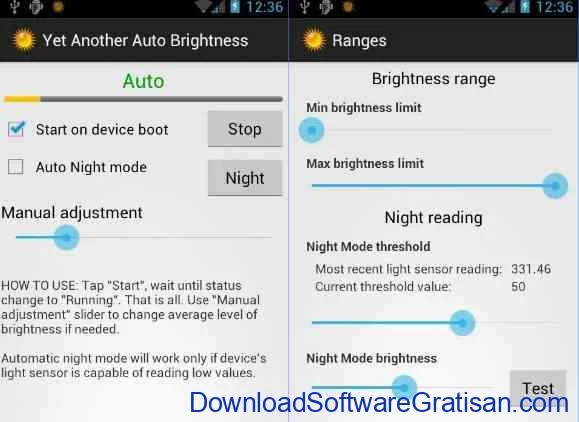
Sebelum memulai proses instalasi, pastikan ponsel Anda memenuhi beberapa prasyarat dasar. Kebanyakan aplikasi membutuhkan Android 5.0 ke atas dan akses ke pengaturan tampilan sistem. Berikut rangkaian tahapan yang dapat Anda ikuti.
Prasyarat sebelum mengunduh
- Periksa versi Android pada Settings > About phone. Jika versi Anda di bawah 5.0, pertimbangkan pembaruan sistem atau pilih aplikasi yang kompatibel.
- Aktifkan Unknown sources bila Anda akan menginstal dari file APK luar Google Play. Buka Settings > Security dan geser tombolnya.
- Pastikan baterai terisi minimal 30% agar proses instalasi tidak terhenti.
Pilih aplikasi yang tepat
Berbagai aplikasi menawarkan fitur pengaturan warna, mulai dari yang sederhana hingga yang lengkap dengan kalibrasi manual. Berikut tiga pilihan terpopuler:
- Twilight – Fokus pada pengurangan cahaya biru dengan jadwal otomatis.
- CF.lumen – Menyediakan kontrol suhu warna, kecerahan, dan gamma secara detail.
- Color Adjuster – Memungkinkan penyesuaian warna per aplikasi.
cara install aplikasi pengatur warna layar di Android: proses instalasi
Langkah berikut ini berlaku untuk semua aplikasi yang tersedia di Google Play. Jika Anda mengunduh APK dari situs resmi, prosedurnya hampir sama setelah mengaktifkan Unknown sources.
- Buka Google Play Store, ketik nama aplikasi (misalnya “Twilight”) pada kolom pencarian.
- Klik tombol Install dan tunggu hingga proses selesai. Kecepatan tergantung pada koneksi internet Anda.
- Setelah terpasang, buka aplikasi dan izinkan akses “Display over other apps”. Ini diperlukan agar aplikasi dapat menyesuaikan warna secara real‑time.
- Konfigurasikan preferensi: pilih suhu warna (biasanya dalam Kelvin), atur jadwal aktif, serta aktifkan mode “Night” bila diperlukan.
- Uji hasilnya dengan membuka situs web atau menonton video. Sesuaikan kembali hingga mata terasa nyaman.
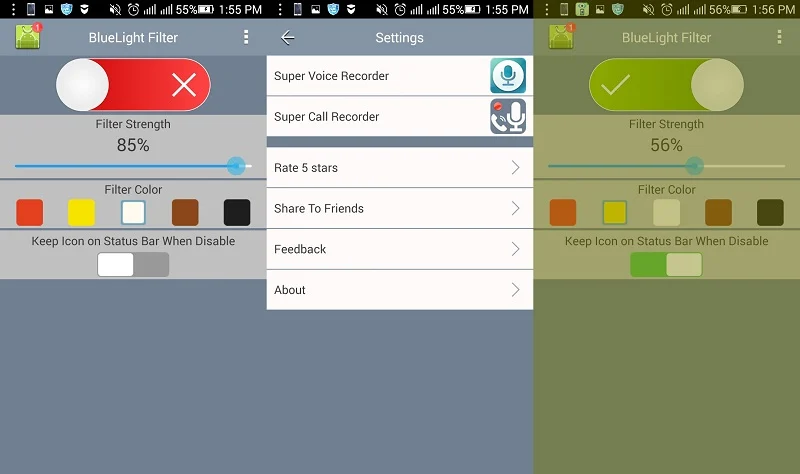
Jika Anda mengalami masalah instalasi, periksa kembali izin penyimpanan dan pastikan tidak ada aplikasi lain yang menimpa kontrol warna (misalnya “Blue Light Filter” bawaan ponsel).
Pengaturan lanjutan untuk tampilan optimal
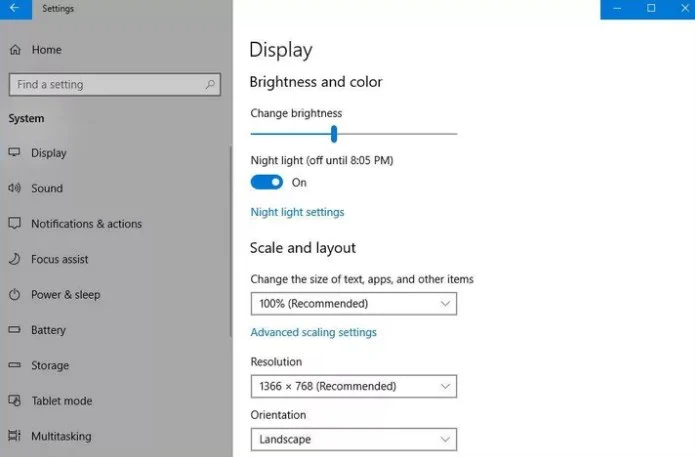
Setelah berhasil menginstal, Anda dapat memperdalam pengaturan warna layar untuk menyesuaikan tiap situasi. Berikut beberapa opsi lanjutan yang sering tersedia:
- Mode adaptif: Aplikasi menyesuaikan suhu warna otomatis berdasarkan cahaya sekitar (sensor ambient).
- Kalibrasi gamma: Mengubah keseimbangan warna merah‑hijau‑biru untuk tampilan foto atau video profesional.
- Profil per aplikasi: Menetapkan warna berbeda untuk aplikasi media sosial, game, atau pekerjaan.
cara install aplikasi pengatur warna layar di Android: tips mengoptimalkan hasil
Berikut beberapa tips praktis yang dapat meningkatkan kenyamanan visual Anda:
- Mulailah dengan suhu warna 4000K pada siang hari, lalu turunkan menjadi 3400K saat malam.
- Gunakan mode “Night” hanya pada jam 19.00–23.00 untuk mengurangi gangguan melatonin.
- Jika layar terasa terlalu redup, tingkatkan kecerahan sedikit, bukan mengurangi suhu warna secara ekstrem.
Perbandingan aplikasi pengatur warna layar
| Aplikasi | Fitur Utama | Kelebihan | Kekurangan |
|---|---|---|---|
| Twilight | Reduksi cahaya biru otomatis | Antarmuka sederhana, ringan | Fitur kontrol warna terbatas |
| CF.lumen | Pengaturan suhu, gamma, kontras | Kontrol detail, jadwal fleksibel | Berbayar untuk fitur premium |
| Color Adjuster | Penyesuaian per aplikasi | Kustomisasi tinggi, gratis | Antarmuka agak rumit bagi pemula |
Dengan tabel di atas, Anda dapat memilih aplikasi yang paling sesuai dengan kebutuhan harian. Bagi pengguna yang menginginkan kontrol penuh, CF.lumen menjadi pilihan utama, sementara Twilight cocok untuk pemula yang hanya butuh filter biru sederhana.
FAQ – Pertanyaan yang Sering Diajukan

Apakah semua ponsel Android mendukung aplikasi pengatur warna?
Mayoritas ponsel dengan Android 5.0 ke atas dapat menjalankan aplikasi tersebut. Namun, beberapa produsen sudah menyertakan fitur “Night Mode” bawaan yang dapat menimpa aplikasi pihak ketiga.
Apakah aplikasi pengatur warna dapat mempercepat konsumsi baterai?
Penggunaan aplikasi yang terus-menerus mengubah tampilan layar memang menambah beban ringan pada CPU. Namun, efeknya biasanya tidak signifikan, terutama pada perangkat dengan chipset modern.
Bagaimana cara menghapus aplikasi jika tidak puas?
Cukup buka Settings > Apps, pilih aplikasi yang ingin dihapus, lalu tekan Uninstall. Pastikan untuk menonaktifkan izin “Display over other apps” terlebih dahulu.

Apakah saya tetap perlu menyesuaikan kecerahan secara manual?
Ya. Aplikasi pengatur warna mengubah suhu warna, bukan intensitas cahaya. Mengatur kecerahan secara manual tetap penting untuk mengoptimalkan visibilitas dan menghemat baterai.
Apakah ada risiko keamanan saat mengunduh APK dari luar Play Store?
Selalu pastikan sumber APK terpercaya. Unduh hanya dari situs resmi pengembang atau toko alternatif yang memiliki reputasi baik untuk menghindari malware.
Dengan memahami cara install aplikasi pengatur warna layar di Android, Anda tidak hanya melindungi mata, tetapi juga meningkatkan produktivitas. Pilih aplikasi yang sesuai, ikuti langkah instalasi yang tepat, dan manfaatkan fitur lanjutan untuk tampilan yang selalu nyaman.
Jika Anda tertarik membaca berita pasar terbaru sambil menyesuaikan tampilan layar, Anda dapat mengecek cara install aplikasi pengatur warna layar di Android yang juga dibahas dalam laporan keuangan. Atau, untuk menambah wawasan tentang keamanan digital, lihat artikel terkait cara install aplikasi pengatur warna layar di Android. Bahkan isu korupsi dapat menjadi bahan bacaan sambil menyesuaikan warna, seperti dalam cara install aplikasi pengatur warna layar di Android.