Media Kampung – Halaman kosong yang tiba-tiba muncul saat mengedit dokumen di Microsoft Word sering kali menjadi masalah yang mengganggu, terutama saat membuat laporan, skripsi, atau dokumen profesional. Menghapus halaman kosong ini tanpa mengubah tata letak atau format dokumen menjadi tantangan tersendiri bagi banyak pengguna.
Masalah ini biasanya muncul akibat adanya karakter tersembunyi seperti paragraph marks atau Section Break yang tidak terlihat secara langsung. Selain itu, margin yang terlalu besar atau posisi tabel yang menempel di bagian bawah halaman juga bisa menyebabkan halaman kosong muncul secara otomatis. Ketika pengguna mencoba menghapus halaman kosong dengan menekan tombol Backspace, seringkali tata letak dokumen menjadi berantakan, terutama jika terdapat gambar atau tabel yang sudah diatur rapi sebelumnya.

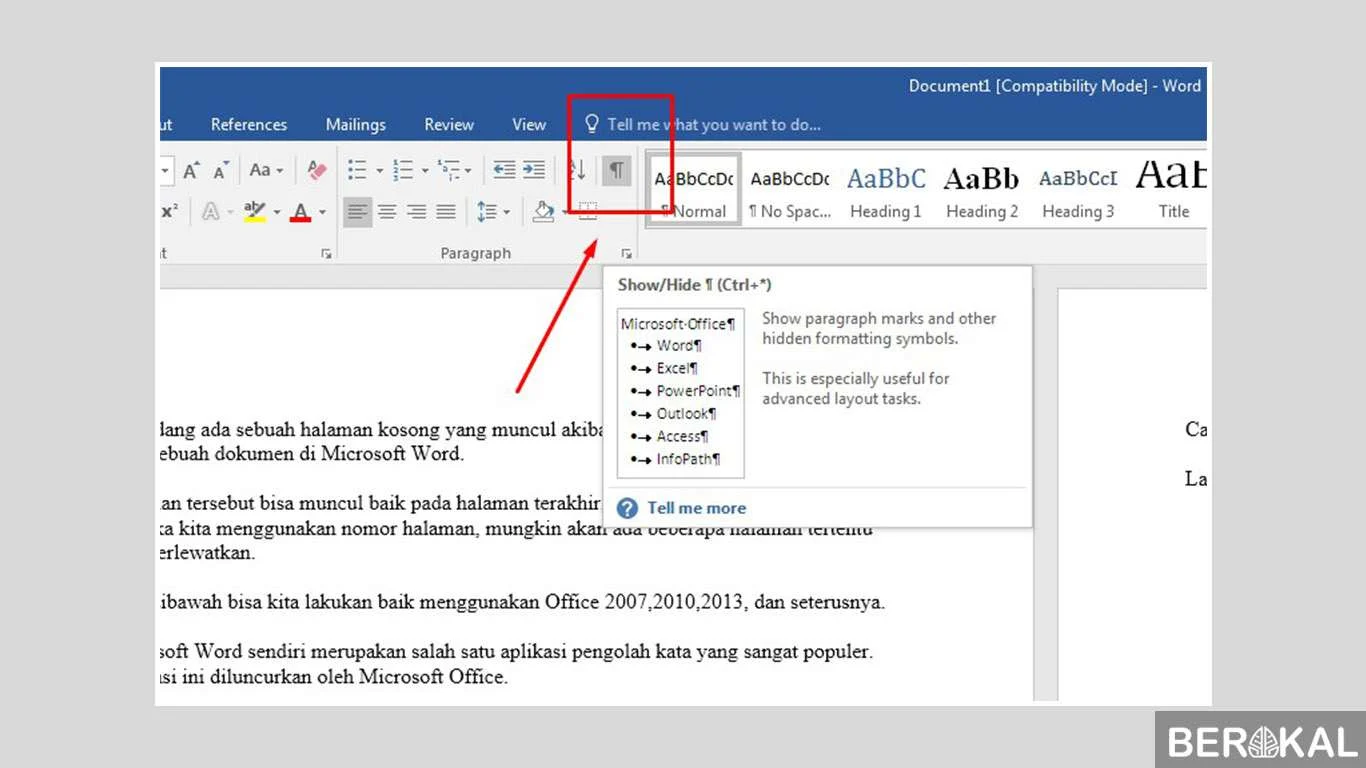
Salah satu cara paling sederhana adalah dengan mengaktifkan fitur Show/Hide paragraph marks menggunakan shortcut Ctrl + Shift + 8 atau ikon Pilcrow (¶) di tab Home. Fitur ini akan menampilkan semua karakter tersembunyi sehingga pengguna bisa mengetahui letak karakter yang menyebabkan halaman kosong. Setelah menemukan paragraph marks di halaman kosong, menghapusnya akan secara otomatis menghilangkan halaman tersebut tanpa mengganggu format dokumen secara keseluruhan.
Halaman kosong yang ada di akhir dokumen biasanya disebabkan oleh paragraf tambahan yang tidak terlihat. Untuk mengatasi ini, pengguna dapat mengubah ukuran font paragraf tersebut menjadi 1 pt sehingga tidak lagi memakan ruang dan halaman kosong tidak muncul saat dicetak. Cara ini aman dan tidak akan menggeser posisi elemen lain dalam dokumen.
Bagi dokumen yang sangat panjang, fitur Navigation Pane sangat membantu untuk menemukan dan menghapus halaman kosong dengan cepat. Pengguna cukup mengaktifkan Navigation Pane melalui tab View, lalu memilih tampilan Pages untuk melihat semua halaman sebagai thumbnail. Dengan cara ini, halaman kosong dapat langsung diidentifikasi dan dihapus tanpa risiko salah hapus konten penting.
Penggunaan Section Break yang kurang tepat juga sering meninggalkan halaman kosong. Dengan mengaktifkan fitur Show/Hide, pengguna dapat melihat tanda Section Break dan menghapusnya secara manual. Namun, penghapusan ini harus dilakukan dengan hati-hati karena dapat memengaruhi format halaman seperti orientasi kertas atau penomoran halaman. Jika terjadi perubahan, pengaturan ulang pada Page Setup bisa dilakukan tanpa harus mengulang keseluruhan dokumen.
Untuk menghapus halaman kosong di tengah dokumen yang sulit diseleksi, fitur Go To dengan perintah \page sangat membantu. Pengguna dapat menekan Ctrl + G, memasukkan nomor halaman, dan mengetikkan perintah tersebut untuk menyeleksi seluruh isi halaman. Setelah itu, halaman kosong bisa dihapus dengan mudah tanpa mengganggu layout dokumen.
Kendala lain yang menyebabkan halaman kosong adalah pengaturan spasi paragraf yang terlalu besar. Memeriksa dan menyesuaikan nilai spasi sebelum dan sesudah paragraf dapat menarik baris terakhir ke halaman sebelumnya dan menghilangkan ruang kosong yang tidak perlu. Fitur Remove Space After Paragraph pada tab Home juga bisa digunakan untuk merapikan spasi.
Pengaturan margin dan ukuran kertas yang tidak sesuai juga berkontribusi pada munculnya halaman kosong. Mengurangi margin bawah atau menyesuaikan ukuran kertas sesuai standar yang digunakan dapat menghilangkan halaman yang tidak diinginkan. Hal ini juga penting untuk menghindari ghost page saat dokumen diubah menjadi format PDF.

Masalah klasik lainnya adalah adanya paragraf kosong setelah tabel yang memenuhi batas bawah halaman. Mengatur spasi baris paragraf tersebut menjadi 1 pt secara tepat akan menjaga paragraf tetap ada tanpa menghasilkan halaman baru. Trik ini banyak dipakai oleh editor profesional untuk menjaga tampilan dokumen tetap rapi tanpa melanggar aturan Word.
Pada dokumen besar dengan banyak file, penggunaan Macro VBA menjadi solusi efisien untuk menghapus halaman kosong secara otomatis. Dengan skrip sederhana, dokumen dapat dipindai dan halaman kosong yang tidak berisi teks atau objek bisa dihapus sekaligus. Namun, pengguna harus memastikan melakukan backup sebelum menjalankan Macro agar data tetap aman.
Terakhir, mengonversi dokumen Word ke PDF sebelum pencetakan dapat membantu memeriksa apakah halaman kosong benar-benar muncul pada hasil akhir. Jika halaman kosong tidak terlihat di PDF, berarti masalah hanya pada tampilan Word. Jika tetap ada, halaman tersebut bisa dihapus langsung melalui aplikasi pembaca PDF sebagai langkah cepat sebelum pencetakan.
Data survei produktivitas digital tahun 2026 menunjukkan bahwa 45% pengguna Word menghadapi kendala halaman kosong yang membandel. Oleh karena itu, memahami dan menerapkan berbagai metode penghapusan halaman kosong ini sangat penting agar dokumen tetap profesional dan rapi tanpa mengorbankan format asli yang telah disusun.
Dengan cara-cara tersebut, pengguna dapat lebih mudah mengelola dokumen dan menghindari gangguan teknis yang sering muncul saat membuat dokumen penting. Menerapkan trik-trik ini akan meningkatkan efisiensi kerja dan menjaga kualitas dokumen tetap optimal hingga tahap pencetakan maupun distribusi.