Telegram telah menjadi pilihan utama bagi jutaan pengguna yang mengutamakan kecepatan, privasi, dan fitur chat yang kaya. Namun, tak semua orang tahu bagaimana cara install aplikasi Telegram di macOS dengan benar, terutama bagi yang baru beralih ke ekosistem Apple. Pada artikel ini, Anda akan menemukan solusi cepat yang tidak hanya memandu instalasi, tetapi juga memberikan wawasan tentang keamanan dan optimalisasi penggunaan.
Jika Anda pernah mengalami kebingungan antara mengunduh dari App Store atau situs resmi, atau bahkan ragu tentang izin yang diminta aplikasi, panduan ini akan menjawab semua pertanyaan tersebut. Dengan mengikuti langkah-langkah yang terstruktur, Anda dapat menghemat waktu, menghindari risiko malware, dan langsung menikmati fitur-fitur Telegram di Mac Anda.

cara install aplikasi Telegram di macOS: Panduan Resmi dan Praktis
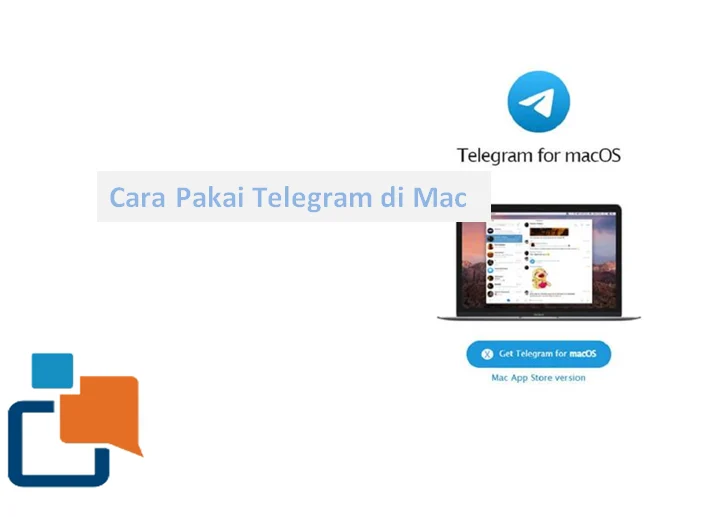
Secara sederhana, cara install aplikasi Telegram di macOS melibatkan tiga fase utama: persiapan sistem, pilihan sumber download, dan proses instalasi. Pastikan macOS Anda menjalankan versi minimal 10.13 (High Sierra) agar kompatibilitas terjamin. Berikut penjelasan detailnya.
cara install aplikasi Telegram di macOS – langkah demi langkah
Langkah pertama adalah memastikan bahwa Mac Anda terhubung ke internet dengan jaringan yang stabil. Koneksi lambat dapat menyebabkan file installer terpotong, sehingga proses instalasi gagal.
Berikut urutan yang harus diikuti:
1. Periksa persyaratan sistem. Buka menu Apple > About This Mac untuk melihat versi macOS Anda. Jika versi lebih lama dari 10.13, pertimbangkan pembaruan melalui System Settings > Software Update.
2. Pilih sumber download yang terpercaya. Ada dua cara utama: mengunduh dari App Store atau mengunduh paket .dmg langsung dari situs resmi Telegram. Kedua opsi memiliki kelebihan masing‑masing. Untuk keamanan ekstra, Anda dapat membaca ulasan Apple tentang enkripsi end‑to‑end yang menegaskan pentingnya sumber resmi.
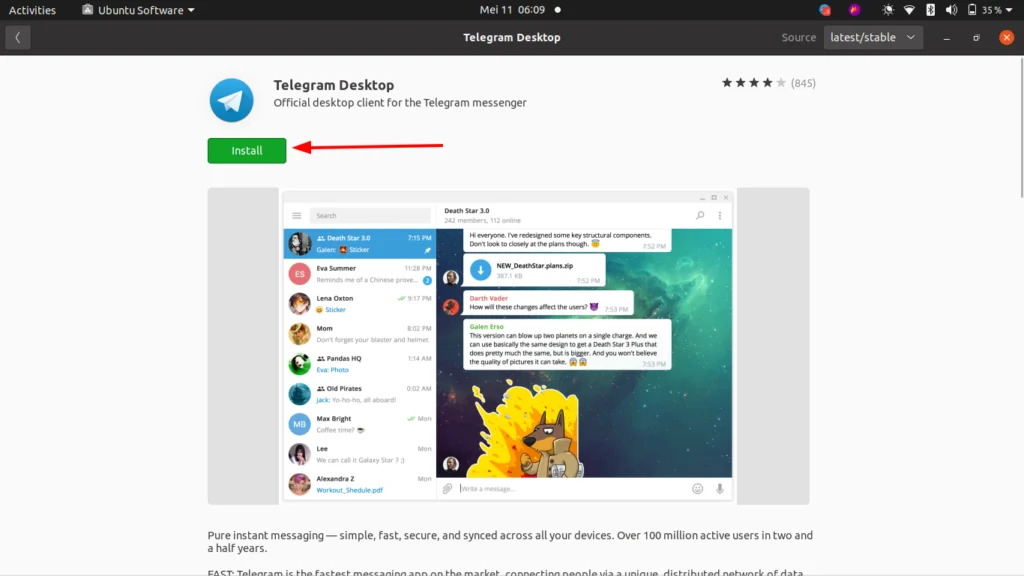
3. Jika memilih App Store, buka aplikasi App Store, ketik “Telegram” di kotak pencarian, lalu klik “Get” dan “Install”. Sistem akan meminta Apple ID Anda untuk otentikasi. Proses ini biasanya selesai dalam hitungan menit karena App Store mengelola verifikasi secara otomatis.
4. Jika memilih unduhan langsung, kunjungi telegram.org, pilih “Get Telegram for macOS”, dan simpan file .dmg ke folder Downloads. Setelah selesai, klik dua kali file .dmg untuk membuka installer.
5. Seret ikon Telegram ke folder Applications. Ini merupakan standar prosedur macOS untuk menginstal aplikasi. Pastikan Anda memiliki hak admin; jika diminta, masukkan password administrator.
6. Buka Telegram dari folder Applications. Pada pertama kali membuka, macOS akan menampilkan peringatan “Telegram is an app downloaded from the internet”. Klik “Open” untuk melanjutkan.
7. Ikuti wizard aktivasi. Masukkan nomor telepon, verifikasi melalui kode SMS atau panggilan, lalu pilih nama pengguna dan foto profil. Sekarang Telegram siap digunakan di Mac Anda.
Selama proses, perhatikan notifikasi keamanan macOS. Jika sistem menandai aplikasi sebagai “unverified developer”, klik “Show Anyway” pada System Settings > Security & Privacy, lalu konfirmasi. Ini aman selama Anda mengunduh dari situs resmi.
Tips tambahan untuk mengoptimalkan Telegram di macOS
Setelah berhasil menginstal, ada beberapa pengaturan yang dapat meningkatkan pengalaman Anda:
• Sinkronisasi otomatis. Aktifkan “Keep chats in sync” di Settings > Advanced untuk memastikan semua percakapan di perangkat lain terupdate secara real‑time.
• Penggunaan sumber daya. Telegram dikenal ringan, namun Anda dapat menonaktifkan “Animated stickers” jika Mac Anda memiliki RAM terbatas.
• Keamanan tambahan. Manfaatkan “Two‑step verification” di Settings > Privacy & Security untuk menambahkan PIN selain verifikasi SMS.
Jika Anda tertarik pada berita terbaru tentang kebijakan teknologi dan keamanan, baca juga artikel kurs dolar AS di BCA dan bank lain yang membahas implikasi global pada keamanan siber.
Perbandingan metode instalasi Telegram di macOS
| Metode | Kelebihan | Kekurangan |
|---|---|---|
| App Store | Instalasi satu klik, otomatis update, terverifikasi oleh Apple. | Versi mungkin sedikit tertunda dibandingkan rilis resmi. |
| Unduhan langsung (dmg) | Versi paling baru tersedia segera, kontrol penuh atas file installer. | Memerlukan verifikasi manual, potensi peringatan keamanan. |
Dengan memahami perbedaan ini, Anda dapat memilih metode yang paling sesuai dengan kebutuhan dan tingkat kepercayaan Anda terhadap sumber download.
Masalah umum dan solusinya saat menginstall Telegram di macOS
Masalah 1: “Telegram cannot be opened because the developer cannot be verified”. Solusinya adalah membuka System Settings → Security & Privacy, lalu klik “Open Anyway”. Pastikan file berasal dari telegram.org.
Masalah 2: Instalasi terhenti di tengah proses. Periksa ruang penyimpanan tersedia (minimal 200 MB). Hapus file tidak terpakai atau pindahkan ke drive eksternal.
Masalah 3: Notifikasi “App not responding”. Tutup aplikasi lain yang mengonsumsi banyak CPU, kemudian jalankan kembali Telegram.
Pertimbangan keamanan saat menginstall aplikasi di macOS
macOS memiliki sistem Gatekeeper yang memeriksa tanda tangan digital pada setiap aplikasi. Jika Anda mengunduh Telegram dari situs resmi, file .dmg akan memiliki tanda tangan yang valid, sehingga Gatekeeper mengizinkannya tanpa peringatan. Namun, selalu periksa URL pada bilah alamat browser; penipuan phishing dapat meniru situs resmi.
Selain itu, aktifkan “FileVault” pada System Settings → Security untuk melindungi data Anda jika Mac hilang atau dicuri. Kombinasi enkripsi penuh disk dan otentikasi dua‑faktor pada akun Telegram menciptakan lapisan pertahanan yang kuat.
FAQ – Pertanyaan yang Sering Diajukan tentang cara install aplikasi Telegram di macOS
Apakah Telegram gratis untuk di‑install di macOS? Ya, Telegram sepenuhnya gratis tanpa iklan atau biaya berlangganan, baik dari App Store maupun situs resmi.
Bisakah saya menginstal Telegram pada macOS versi lama (sebelum 10.13)? Secara resmi tidak direkomendasikan. Versi lama mungkin mengalami crash atau tidak mendukung fitur enkripsi terbaru.
Apakah perlu membuat akun khusus untuk Telegram? Tidak. Anda cukup menggunakan nomor telepon yang aktif untuk verifikasi, kemudian dapat menambahkan username untuk pencarian mudah.
Bagaimana cara menghapus Telegram secara bersih dari Mac? Seret aplikasi Telegram dari folder Applications ke Trash, kemudian hapus folder “Telegram” di ~/Library/Application Support/ untuk menghilangkan data cache.
Ada perbedaan fungsional antara versi App Store dan versi .dmg? Kedua versi memiliki fitur inti yang sama; perbedaan terletak pada kecepatan update dan proses verifikasi keamanan.
Dengan memahami cara install aplikasi Telegram di macOS secara menyeluruh, Anda tidak hanya dapat menikmati komunikasi yang cepat, tetapi juga menjaga perangkat tetap aman dan optimal. Selamat mencoba, dan semoga pengalaman chat Anda menjadi lebih produktif.