Jika kamu ingin menyiarkan aksi bermainmu secara langsung, langkah pertama yang paling krusial adalah menguasai cara install aplikasi streaming game di PC. Tanpa instalasi yang tepat, kualitas siaran bisa menurun, penonton berkurang, dan pengalaman bermain menjadi terganggu. Artikel ini akan memandu kamu dari persiapan awal hingga mengoptimalkan performa, sehingga streamingmu berjalan mulus dan profesional.
Masalah umum yang dihadapi banyak gamer pemula adalah kebingungan memilih aplikasi yang sesuai, mengatur pengaturan audio‑video, serta menghindari lag yang mengganggu. Dengan mengikuti panduan ini, kamu tidak hanya akan menemukan solusi cepat, tetapi juga memahami mengapa setiap langkah penting untuk hasil streaming yang stabil.

Langkah‑langkah Detil Cara Install Aplikasi Streaming Game di PC
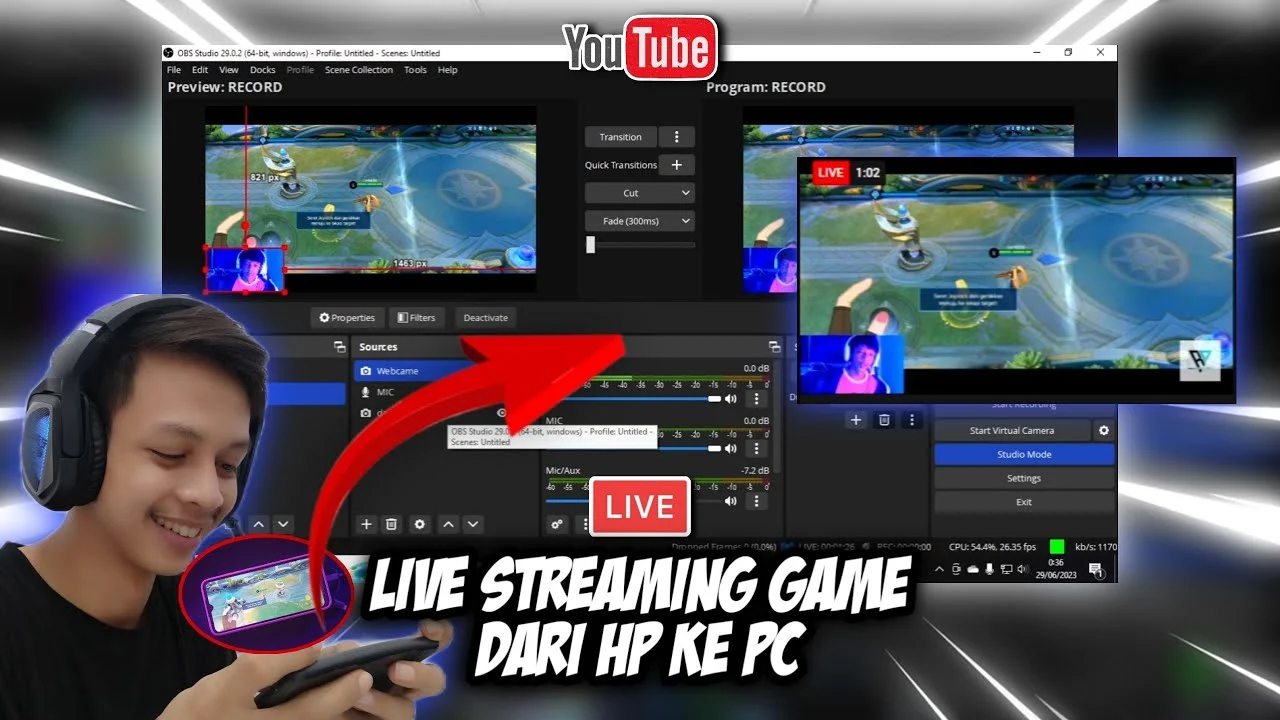
Berikut urutan proses yang harus kamu ikuti. Setiap tahapan dirancang agar mudah dipahami, bahkan bagi yang belum pernah menyiapkan siaran sebelumnya.
1. Persiapan Sistem dan Koneksi Internet
Sebelum mengunduh aplikasi, pastikan PC kamu memenuhi spesifikasi minimum. Prosesor minimal Intel i5 atau setara, RAM 8 GB, dan kartu grafis yang mendukung DirectX 11 atau lebih tinggi. Koneksi internet stabil dengan kecepatan unggah minimal 5 Mbps sangat penting; jika ingin streaming pada kualitas 1080p, targetkan 10 Mbps atau lebih.
2. Memilih Aplikasi Streaming yang Tepat
Berbagai platform menawarkan fitur unik. Twitch, YouTube Gaming, dan Facebook Gaming adalah tiga layanan terpopuler, namun ada juga aplikasi khusus seperti Streamlabs OBS dan NVIDIA ShadowPlay yang memudahkan integrasi dengan hardware tertentu. Pilih yang paling sesuai dengan kebutuhanmu; misalnya, Streamlabs OBS cocok untuk pemula karena antarmuka drag‑and‑drop.
3. Mengunduh dan Menginstal Aplikasi
Langsung kunjungi situs resmi aplikasi yang dipilih. Klik tombol Download, kemudian jalankan berkas installer. Ikuti wizard instalasi dengan menekan Next hingga selesai. Selama proses, perhatikan opsi instalasi tambahan seperti plugin atau paket templat; aktifkan bila kamu ingin menambah elemen visual pada siaran.
4. Konfigurasi Awal Setelah Instalasi
Setelah aplikasi terbuka, lakukan konfigurasi dasar:
• Masukkan akun streamingmu (misalnya Twitch).
• Pilih resolusi output (720p atau 1080p) dan frame rate (30 fps atau 60 fps).
• Atur bitrate video, biasanya antara 2500 kbps hingga 6000 kbps tergantung kecepatan internet.
• Sesuaikan sumber audio: mikrofon, suara game, dan musik latar harus dipisahkan agar dapat di‑mix secara terpisah.
Pengaturan ini dapat disimpan sebagai profil sehingga kamu tidak perlu mengulang tiap kali memulai streaming.
5. Mengoptimalkan Performa PC Selama Streaming
Untuk menghindari penurunan FPS pada game, aktifkan mode “Game Mode” pada Windows 10/11 atau gunakan fitur “Hardware Encoding” pada OBS (NVENC untuk kartu grafis NVIDIA atau AMF untuk AMD). Pastikan tidak ada aplikasi latar belakang yang mengonsumsi CPU atau RAM secara berlebihan.
6. Uji Coba Siaran Sebelum Go Live
Sebelum menekan tombol Go Live, lakukan “test stream” selama 5‑10 menit. Periksa kualitas audio, sinkronisasi video, serta latensi. Jika ada masalah, sesuaikan bitrate atau ubah resolusi menjadi lebih rendah hingga stabil.
7. Menyiapkan Layout dan Interaksi Penonton
Layout yang menarik meningkatkan retensi penonton. Tambahkan overlay yang menampilkan nama channel, jumlah penonton, dan notifikasi donasi. Jika menggunakan Streamlabs OBS, kamu dapat mengunduh template gratis atau membuat sendiri menggunakan Photoshop.
8. Memulai Streaming dan Memantau Statistik
Setelah semua siap, klik Start Streaming. Pantau statistik real‑time seperti CPU usage, FPS, dan bandwidth pada panel aplikasi. Jika ada lonjakan penggunaan sumber daya, segera turunkan bitrate atau resolusi untuk menghindari putusnya siaran.
Perbandingan Ringkas Antara Aplikasi Streaming Populer
| Aplikasi | Kelebihan | Kekurangan | Harga |
|---|---|---|---|
| Streamlabs OBS | Antarmuka intuitif, banyak template, integrasi donasi | Berat pada PC low‑end | Gratis (fitur premium berbayar) |
| OBS Studio | Open source, ringan, fleksibel | Kurva belajar lebih tinggi | Gratis |
| NVIDIA ShadowPlay | Optimasi hardware khusus NVIDIA, minim beban CPU | Hanya untuk GPU NVIDIA | Gratis (bundled dengan driver) |
| Xbox Game Bar | Built‑in Windows, cepat aktif | Fitur terbatas, tidak mendukung overlay kompleks | Gratis |
Dengan membandingkan keempat aplikasi di atas, kamu dapat menentukan mana yang paling cocok dengan spesifikasi PC dan kebutuhan konten. Jika ingin tampilan profesional dengan overlay lengkap, Streamlabs OBS menjadi pilihan utama. Namun, bagi pengguna yang mengutamakan performa ringan, OBS Studio atau NVIDIA ShadowPlay lebih tepat.
Tips Praktis untuk Memaksimalkan Kualitas Streaming
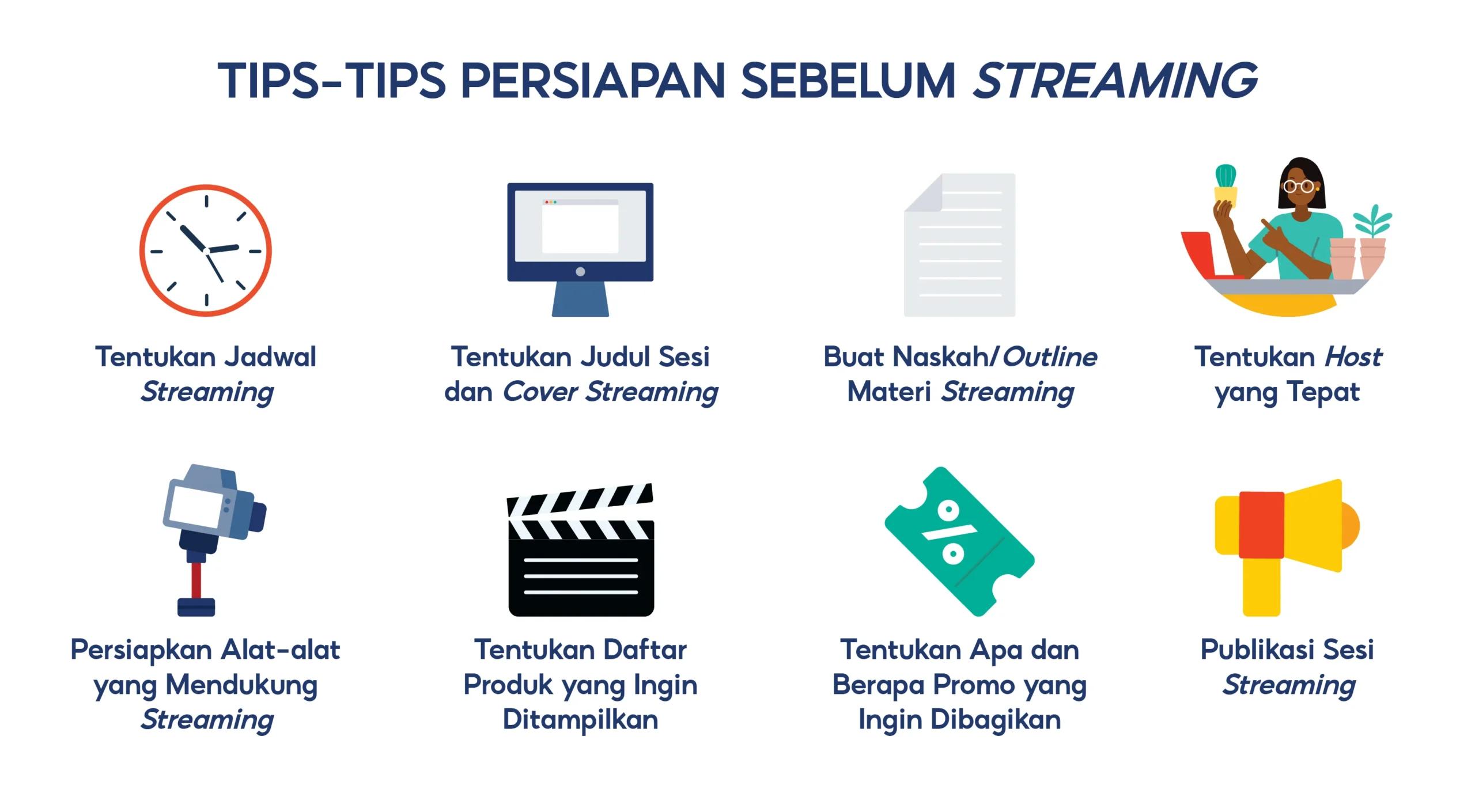
Setelah menguasai cara install aplikasi streaming game di PC, berikut beberapa trik lanjutan yang sering dipakai streamer profesional.
Gunakan Dual PC Setup Jika Memungkinkan
Dengan dua komputer, satu khusus gaming dan satu lagi untuk encoding, kamu dapat mengurangi beban pada mesin utama. Koneksi capture card seperti Elgato akan mengalirkan video ke PC encoding secara real‑time.
Manfaatkan Fitur “Low‑Latency Mode” pada Platform
Beberapa layanan streaming menawarkan mode latensi rendah, memungkinkan interaksi hampir real‑time antara kamu dan penonton. Aktifkan fitur ini pada dashboard Twitch atau YouTube Live.

Optimalkan Audio dengan Mixer Virtual
Gunakan software seperti VoiceMeeter Banana untuk mengatur level suara mikrofon, game, dan musik secara terpisah. Hal ini memberi kontrol lebih detail pada output audio yang dikirim ke platform.
Perhatikan Pencahayaan dan Kamera
Jika ingin menambahkan webcam, pastikan pencahayaan cukup. Softbox atau ring light dapat meningkatkan kualitas gambar tanpa harus mengeluarkan biaya kamera mahal.
Analisis Data Penonton Secara Berkala
Statistik seperti rata‑rata viewers, chat activity, dan peak time dapat membantu menentukan jadwal streaming yang optimal. Platform analytics menyediakan data ini secara gratis.
Untuk menambah wawasan tentang bagaimana industri hiburan digital berkembang, kamu dapat membaca artikel terkait perkembangan hiburan digital global. Informasi ini dapat memberi perspektif mengapa kualitas streaming menjadi faktor penting dalam kompetisi esports.
Jika tertarik dengan kebijakan internasional yang dapat memengaruhi layanan streaming, simak ulasan tentang peraturan visa dan akses layanan global. Kebijakan semacam ini dapat memengaruhi kolaborasi antara streamer dan sponsor internasional.
Terakhir, untuk memahami dampak geopolitik pada pasar game, artikel blokade Selat Hormuz dan implikasinya pada industri game memberikan konteks penting tentang stabilitas jaringan dan pasokan perangkat keras.
Pertanyaan Umum (FAQ)

Apakah saya membutuhkan komputer khusus untuk streaming?
Tidak selalu. Komputer dengan spesifikasi menengah (CPU i5, RAM 8 GB, GPU GTX 1050 atau setara) sudah cukup untuk streaming 720p. Untuk 1080p dengan 60 fps, disarankan menggunakan CPU i7 dan GPU RTX 2060 ke atas.
Bagaimana cara mengurangi lag pada streaming?
Kurangi bitrate, pilih resolusi lebih rendah, aktifkan hardware encoding (NVENC/AMD AMF), dan tutup aplikasi latar belakang yang mengonsumsi CPU.
Apakah ada perbedaan antara OBS Studio dan Streamlabs OBS?
OBS Studio lebih ringan dan fleksibel, sedangkan Streamlabs OBS menambahkan fitur integrasi donasi, overlay, dan tema yang memudahkan pemula.
Apakah saya perlu menggunakan layanan CDN untuk streaming?
Layanan utama seperti Twitch atau YouTube sudah menyediakan CDN internal, jadi tidak diperlukan CDN tambahan kecuali kamu ingin menyiarkan ke platform khusus.
Berapa lama sebaiknya saya melakukan tes sebelum siaran live?
Lakukan tes minimal 5‑10 menit untuk memastikan audio, video, dan koneksi stabil. Periksa kembali statistik CPU dan bandwidth selama tes.
Dengan mengikuti panduan lengkap ini, kamu kini memiliki pengetahuan mendalam tentang cara install aplikasi streaming game di PC serta strategi optimalisasi yang dapat meningkatkan kualitas siaran. Mulailah eksperimen, sesuaikan pengaturan sesuai kebutuhan, dan jadikan setiap sesi streaming sebagai pengalaman yang lebih profesional bagi penontonmu.