

Daftar Isi
- Tutorial menyesuaikan sensitivitas kamera di Mobile Legends: Langkah demi Langkah
- Mengakses Pengaturan Kamera dalam tutorial menyesuaikan sensitivitas kamera di Mobile Legends
- Menentukan Nilai Ideal: Panduan Praktis dalam tutorial menyesuaikan sensitivitas kamera di Mobile Legends
- Uji Coba di Dalam Game: Mengoptimalkan Sensitivitas Kamera
- Tips Tambahan untuk Memaksimalkan Pengalaman Kamera
- Strategi Lanjutan: Mengintegrasikan Sensitivitas Kamera dengan Pengaturan Lain
- Sinkronisasi Sensitivitas Kamera dengan “Control Sensitivity”
- Pengaturan “Auto‑Lock” pada Hero dengan Skill Jarak Jauh
- Mengoptimalkan “Minimap Size” untuk Kombinasi Kamera yang Lebih Baik
- Contoh Praktis: Menyesuaikan Kamera untuk Hero “Lancelot”
- Pertanyaan Umum Seputar Tutorial Menyesuaikan Sensitivitas Kamera di Mobile Legends
- Apakah pengaturan kamera memengaruhi skor kemenangan?
- Bagaimana cara mengembalikan ke pengaturan default?
- Apakah ada perbedaan sensitivitas kamera antara perangkat Android dan iOS?
- Apakah sensitivitas kamera berpengaruh pada mode “Classic” vs “Ranked”?
- Bagaimana cara mengatasi kamera yang “lag” pada perangkat lama?
Mobile Legends memang menjadi salah satu game MOBA paling populer di perangkat seluler, namun banyak pemain yang masih belum menyadari betapa pentingnya pengaturan kamera. Kamera yang terlalu lambat atau terlalu cepat dapat memengaruhi sudut pandang, reaksi, bahkan keputusan kritis dalam pertarungan. Karena itulah tutorial menyesuaikan sensitivitas kamera di Mobile Legends menjadi topik yang wajib dikuasai, terutama bagi pemain yang ingin meningkatkan performa secara signifikan.
Artikel ini akan membahas secara mendalam cara menyesuaikan sensitivitas kamera, memberikan contoh praktis, serta tips tambahan yang sering terlewatkan. Dengan mengikuti langkah‑langkah dalam tutorial menyesuaikan sensitivitas kamera di mobile legends ini, kamu akan merasakan perbedaan yang nyata pada kontrol karakter, kecepatan zoom, dan kenyamanan visual saat beraksi di medan perang.
Sebelum masuk ke detail teknis, penting untuk memahami mengapa pengaturan kamera menjadi faktor krusial. Kamera bukan sekadar tampilan statis; ia berperan sebagai “mata” kamu di dalam game. Jika sensitivitas tidak cocok dengan gaya bermain, kamu bisa kehilangan momen penting, seperti menghindari skill musuh atau memanfaatkan peluang serangan. Jadi, mari kita mulai eksplorasi tutorial menyesuaikan sensitivitas kamera di Mobile Legends dengan semangat belajar yang santai namun tetap profesional.
Tutorial menyesuaikan sensitivitas kamera di Mobile Legends: Langkah demi Langkah
Berikut ini adalah rangkaian langkah yang harus kamu ikuti untuk mengoptimalkan pengaturan kamera. Setiap langkah dijelaskan secara detail agar tidak ada yang terlewat.
Mengakses Pengaturan Kamera dalam tutorial menyesuaikan sensitivitas kamera di Mobile Legends
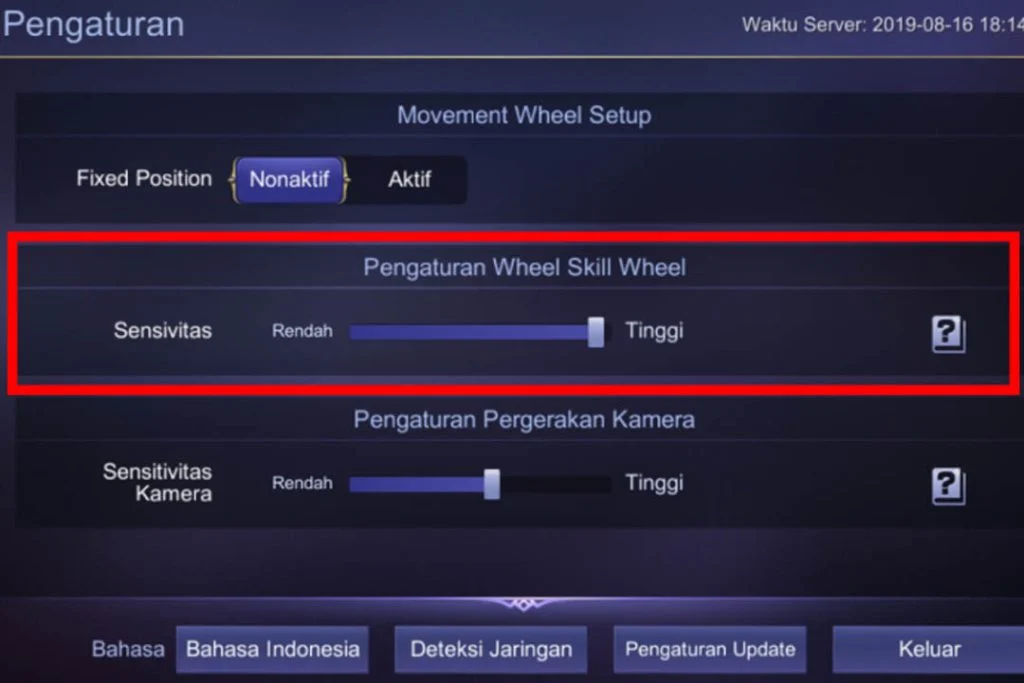
- Buka Menu Utama: Setelah masuk ke game, klik ikon gear di pojok kanan atas layar untuk masuk ke Settings.
- Pilih Tab “Control”: Di dalam menu Settings, pilih tab “Control”. Di sini terdapat semua opsi yang berkaitan dengan kontrol sentuh, termasuk kamera.
- Temukan “Camera Sensitivity”: Gulir hingga menemukan bagian “Camera Sensitivity”. Di sinilah kamu akan menemukan slider yang dapat diatur.
Jika kamu baru pertama kali menyesuaikan, disarankan untuk memulai dengan nilai default (biasanya 5 atau 6) dan kemudian melakukan penyesuaian kecil secara bertahap.
Menentukan Nilai Ideal: Panduan Praktis dalam tutorial menyesuaikan sensitivitas kamera di Mobile Legends
Berikut beberapa rekomendasi nilai berdasarkan gaya bermain umum:
- Gamer yang suka agresif dan cepat: Set nilai antara 7–9. Kamera akan mengikuti gerakan jari kamu dengan lebih responsif, cocok untuk pemain yang sering melakukan roam dan serangan cepat.
- Gamer yang fokus pada strategi dan positioning: Pilih nilai antara 4–6. Kamera yang lebih stabil membantu kamu memperhatikan mini‑map dan mengatur formasi tim dengan lebih tenang.
- Pemula: Mulailah dengan nilai 5. Ini memberi keseimbangan antara kecepatan dan kestabilan, memudahkan adaptasi.
Ingat, tidak ada satu ukuran yang cocok untuk semua. Cobalah nilai yang berbeda selama beberapa pertandingan, catat mana yang terasa paling natural, dan sesuaikan kembali bila diperlukan.
Uji Coba di Dalam Game: Mengoptimalkan Sensitivitas Kamera
Setelah mengatur nilai, penting untuk menguji dalam kondisi nyata. Berikut cara melakukannya:
- Mulai Game Mode “Practice”: Mode ini memberi kamu ruang tanpa tekanan untuk mencoba gerakan kamera.
- Gunakan Gerakan Pan dan Zoom: Cobalah menggeser pandangan ke berbagai sudut peta, lalu zoom in‑out dengan mencubit layar.
- Catat Responsivitas: Apakah kamera terasa “lag” atau terlalu “sensitif”? Sesuaikan slider sedikit demi sedikit hingga mencapai keseimbangan.
- Uji di Pertandingan Nyata: Setelah merasa nyaman di mode latihan, bawa pengaturan tersebut ke pertandingan rank atau classic untuk melihat dampaknya pada gameplay.
Jika masih terasa tidak pas, jangan ragu kembali ke menu Settings dan lakukan penyesuaian lagi. Proses ini memang memerlukan trial‑and‑error, tetapi hasilnya sangat memuaskan.
Tips Tambahan untuk Memaksimalkan Pengalaman Kamera
- Matikan Auto‑Rotate: Pada beberapa perangkat, fitur auto‑rotate dapat mengganggu kontrol kamera. Matikan opsi ini di pengaturan sistem Android/iOS.
- Gunakan Mode “FPS” untuk Latihan: Mengaktifkan mode FPS pada perangkat meningkatkan respon sentuh, yang secara tidak langsung membantu kamera menjadi lebih responsif.
- Sesuaikan “Zoom Sensitivity”: Jika tersedia, atur juga zoom sensitivity secara terpisah. Nilai yang lebih rendah membantu menghindari perubahan sudut pandang yang tiba‑tiba.
- Perhatikan Koneksi Internet: Lag jaringan dapat memberi kesan bahwa kamera “terlambat”. Pastikan kamu bermain di jaringan yang stabil.
- Berlatih dengan Hero Berbeda: Beberapa hero memerlukan pandangan yang lebih luas (mis. tank) sementara hero lain (mis. assassin) memerlukan zoom lebih dekat. Uji sensitivitas untuk masing‑masing hero.
Dengan menggabungkan semua poin di atas, kamu akan menemukan pengaturan kamera yang tidak hanya nyaman tetapi juga meningkatkan efektivitas dalam setiap pertarungan.
Strategi Lanjutan: Mengintegrasikan Sensitivitas Kamera dengan Pengaturan Lain
Pengaturan kamera tidak berdiri sendiri. Untuk memaksimalkan performa, kamu juga harus menyesuaikan kontrol sentuh lain, seperti skill casting dan movement speed. Berikut cara mengintegrasikannya.
Sinkronisasi Sensitivitas Kamera dengan “Control Sensitivity”
Jika kamu meningkatkan sensitivitas kamera, ada baiknya menurunkan sedikit “Control Sensitivity” agar gerakan karakter tidak menjadi terlalu lincah. Hal ini membantu menjaga keseimbangan antara pergerakan hero dan pandangan kamera.
Pengaturan “Auto‑Lock” pada Hero dengan Skill Jarak Jauh
Beberapa hero (mis. Layla, Miya) mengandalkan skill jarak jauh. Mengaktifkan “Auto‑Lock” pada skill dapat mengurangi kebutuhan untuk mengatur kamera secara manual saat menembak, memberi kamu fokus pada penempatan hero.

Mengoptimalkan “Minimap Size” untuk Kombinasi Kamera yang Lebih Baik
Ukuran minimap yang lebih besar memberi gambaran visual yang lebih jelas mengenai posisi musuh, sehingga kamu tidak terlalu bergantung pada kamera untuk mengetahui keadaan sekitar. Kombinasikan pengaturan ini dengan sensitivitas kamera yang tepat untuk navigasi yang lebih efisien.
Contoh Praktis: Menyesuaikan Kamera untuk Hero “Lancelot”
Lancelot adalah assassin yang mengandalkan kecepatan dan mobilitas tinggi. Berikut contoh pengaturan yang cocok:
- Camera Sensitivity: 8
- Control Sensitivity: 5
- Zoom Sensitivity: 4
- Auto‑Lock Skill: Aktif
Dengan konfigurasi ini, Lancelot dapat melompat ke target dengan cepat tanpa harus menggeser kamera berulang‑ulang, sehingga combo skill menjadi lebih lancar.
Pertanyaan Umum Seputar Tutorial Menyesuaikan Sensitivitas Kamera di Mobile Legends
Apakah pengaturan kamera memengaruhi skor kemenangan?
Secara tidak langsung, ya. Kamera yang responsif membantu kamu mengantisipasi gerakan musuh, menghindari skill, dan mengeksekusi serangan dengan presisi. Semua faktor tersebut berkontribusi pada peningkatan win rate.
Bagaimana cara mengembalikan ke pengaturan default?
Kamu dapat menekan tombol “Reset” di pojok kanan bawah pada menu “Camera Sensitivity”. Ini akan mengembalikan semua nilai ke posisi standar, biasanya nilai 5 atau 6.
Apakah ada perbedaan sensitivitas kamera antara perangkat Android dan iOS?
Secara umum, pengaturan yang tersedia sama, namun respons sentuhan pada iOS biasanya terasa lebih halus karena perbedaan hardware. Jika kamu beralih platform, lakukan penyesuaian ulang untuk menemukan nilai yang paling cocok.
Apakah sensitivitas kamera berpengaruh pada mode “Classic” vs “Ranked”?
Pengaturan kamera bersifat universal, namun pada mode Ranked biasanya tekanan permainan lebih tinggi. Sebaiknya gunakan nilai yang sedikit lebih tinggi (7–8) untuk memastikan respons cepat dalam situasi kritis.
Bagaimana cara mengatasi kamera yang “lag” pada perangkat lama?
Selain menurunkan nilai sensitivitas, pastikan kamu menutup aplikasi latar belakang, membersihkan cache, dan menonaktifkan efek visual yang tidak diperlukan pada perangkat. Ini dapat mempercepat respon sentuh secara keseluruhan.
Dengan menjawab pertanyaan-pertanyaan tersebut, diharapkan kamu tidak hanya menguasai tutorial menyesuaikan sensitivitas kamera di Mobile Legends secara teoritis, tetapi juga mampu mengaplikasikannya dalam berbagai situasi game.

Jika kamu tertarik dengan topik lain seputar dunia game dan esports, kamu dapat membaca artikel menarik lain seperti Kakek Tutup Jalan di Sidokare Asri Demi Keselamatan Cucu, Konflik Mereda lewat Mediasi yang memberikan contoh bagaimana strategi komunikasi dapat memengaruhi keputusan penting, atau Bahlil Lahadalia Sampaikan Update Terbaru Kapal Tanker Pertamina di Selat Hormuz untuk menambah wawasan tentang dinamika global yang kadang berhubungan dengan dunia e‑sport melalui sponsor dan dukungan pemerintah.
Kesimpulannya, menyesuaikan sensitivitas kamera bukan sekadar menggeser slider; ia melibatkan pemahaman gaya bermain, eksperimen berulang, serta integrasi dengan pengaturan lain. Dengan mengikuti tutorial menyesuaikan sensitivitas kamera di Mobile Legends ini, kamu akan merasakan peningkatan kontrol, kecepatan reaksi, dan tentunya performa yang lebih konsisten di setiap pertandingan. Selamat mencoba, dan semoga kemenangan terus mengalir!
Artikel ini dipublikasikan oleh Media Kampung.






Tinggalkan Balasan