Jika Anda sering bekerja dengan dokumen digital, memiliki alat yang memungkinkan mengedit, menandatangani, dan mengatur file PDF menjadi keharusan. Pada perangkat macOS, pilihan editor PDF beragam, mulai dari solusi berbayar yang kaya fitur hingga alternatif gratis yang cukup memadai. Namun, banyak pengguna baru masih kebingungan tentang proses pemasangan aplikasi tersebut. Artikel ini memberikan jawaban langsung: cara install aplikasi PDF editor di macOS secara lengkap, disertai contoh langkah, tips keamanan, dan perbandingan tiga editor terpopuler.
Dengan mengikuti panduan ini, Anda tidak hanya menghindari jebakan malware atau instalasi yang tidak lengkap, tetapi juga dapat memilih editor yang paling sesuai dengan kebutuhan—baik untuk pekerjaan kantor, studi, atau proyek pribadi. Mari kita mulai dengan menyiapkan lingkungan macOS Anda sebelum mengunduh perangkat lunak apa pun.

Cara Install Aplikasi PDF Editor di macOS: Panduan Lengkap
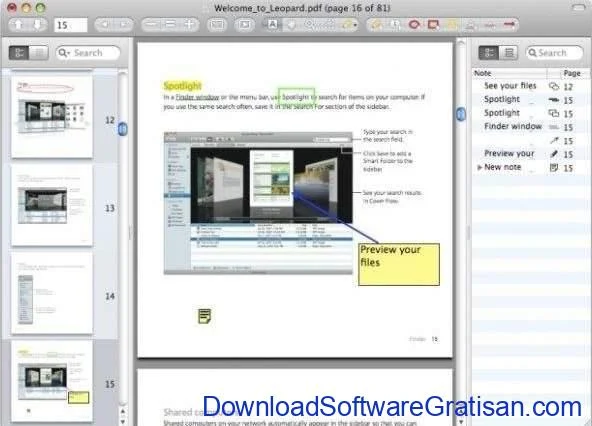
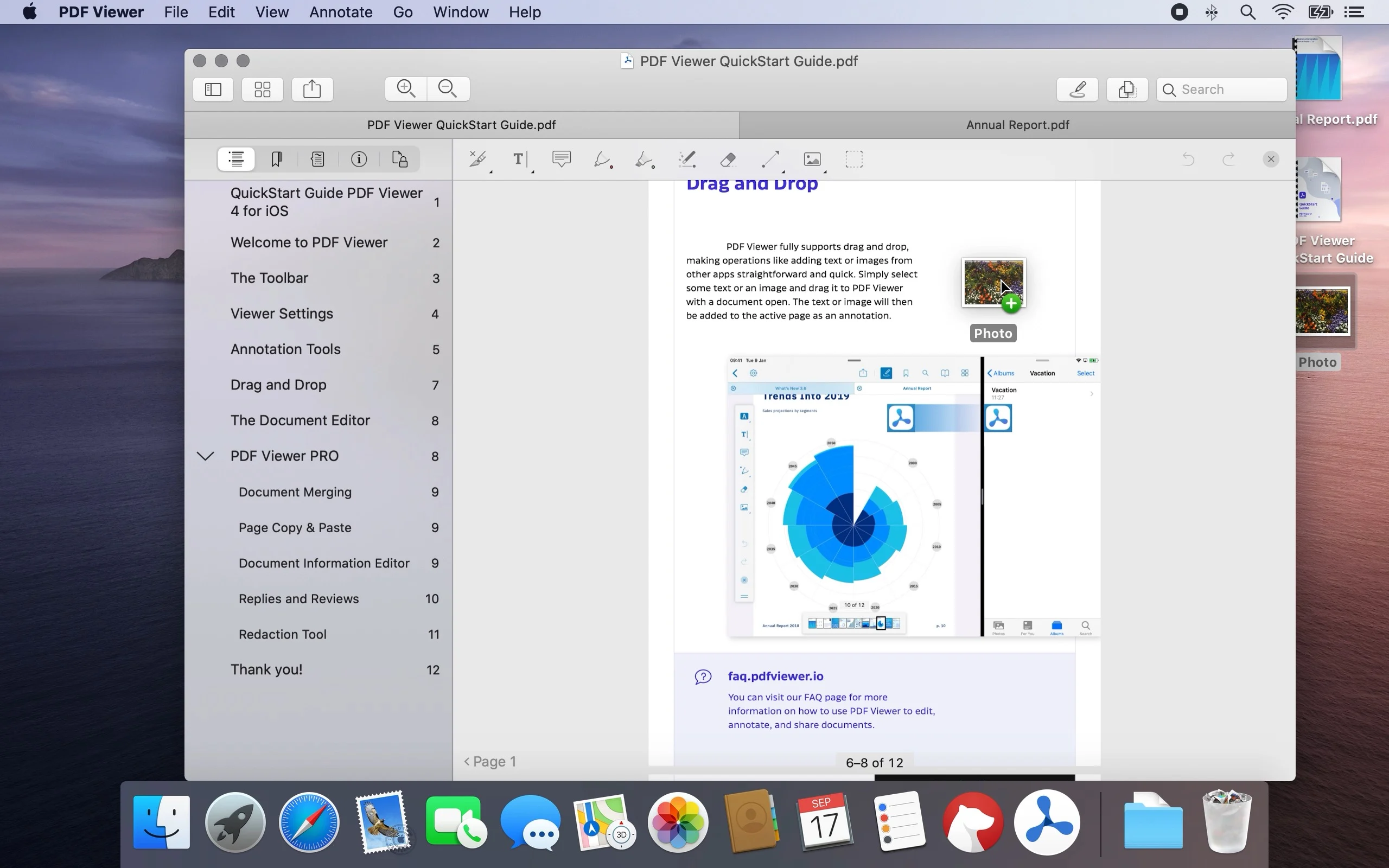
Proses instalasi pada macOS relatif sederhana karena sistem operasi ini mendukung paket .dmg, .pkg, serta distribusi melalui Mac App Store. Berikut langkah utama yang harus Anda ikuti.
1. Pastikan macOS Anda berada pada versi terbaru. Buka System Settings → General → Software Update dan instal pembaruan bila tersedia. Versi terbaru tidak hanya meningkatkan kompatibilitas aplikasi, tetapi juga menutup celah keamanan yang dapat dimanfaatkan oleh program berbahaya.
2. Tentukan editor PDF yang ingin Anda gunakan. Untuk pemula, kemenangan Timberwolves di Game 1 playoff menjadi contoh bagaimana performa yang stabil penting, sama halnya dengan kestabilan aplikasi PDF editor.
3. Unduh installer dari situs resmi penyedia. Hindari situs pihak ketiga yang menjanjikan “versi gratis” atau “crack”. Pada halaman unduhan biasanya tersedia pilihan download for macOS dengan ekstensi .dmg atau .pkg.
4. Buka file installer yang telah diunduh. Jika muncul peringatan “Unidentified Developer”, buka System Settings → Privacy & Security → Allow apps downloaded from dan pilih “App Store and identified developers”.
5. Ikuti panduan instalasi yang muncul. Pada umumnya, Anda hanya perlu menyeret ikon aplikasi ke folder Applications (untuk .dmg) atau mengklik “Continue” beberapa kali (untuk .pkg). Setelah selesai, aplikasi akan muncul di Launchpad.
6. Jalankan aplikasi untuk pertama kali dan izinkan akses ke folder dokumen bila diminta. Beberapa editor meminta izin tambahan untuk mengakses kamera (untuk tanda tangan digital) atau mikrofon (untuk fitur audio annotation).
7. Selesai! Sekarang Anda dapat membuka, mengedit, dan menyimpan file PDF secara langsung di macOS.
Langkah-langkah cara install aplikasi PDF editor di macOS secara detail
Berikut penjabaran lebih rinci pada setiap tahapan kritis. Pada tahap pertama, memeriksa versi macOS membantu mengidentifikasi apakah perangkat Anda mendukung fitur terbaru seperti Apple Silicon atau Universal binaries. Jika Anda masih menggunakan macOS 10.14 atau lebih lama, beberapa editor modern mungkin tidak berjalan optimal.
Pada tahap kedua, pemilihan editor sebaiknya didasarkan pada kebutuhan fungsional. Misalnya, Adobe Acrobat Pro DC menawarkan kemampuan OCR (Optical Character Recognition) yang kuat, sementara PDF Expert menonjolkan antarmuka intuitif dan integrasi dengan iCloud. LibreOffice Draw, di sisi lain, gratis dan cukup untuk tugas dasar.
Selama proses unduhan, perhatikan ukuran file. Installer berukuran lebih dari 300 MB biasanya menunjukkan paket lengkap dengan semua plugin. Jika ukuran terasa terlalu kecil, ada kemungkinan Anda mengunduh versi “lite” yang tidak mencakup fitur premium.
Setelah file installer terbuka, macOS akan menampilkan jendela “Security & Privacy”. Pada Mac dengan chip M1/M2, Anda mungkin melihat dialog “Apple Silicon required”. Pastikan aplikasi yang Anda pilih memang menyediakan versi universal atau khusus untuk Apple Silicon; bila tidak, Anda masih dapat menjalankannya melalui Rosetta 2, tetapi performanya mungkin berkurang.
Jika Anda memilih instalasi melalui Mac App Store, proses menjadi lebih sederhana: cukup klik “Get” → “Install”, dan sistem secara otomatis menangani izin serta pembaruan. Kelebihan utama metode ini adalah keamanan terjamin, namun tidak semua editor tersedia di App Store.
Terakhir, setelah aplikasi terpasang, luangkan waktu untuk menyesuaikan preferensi. Pada Adobe Acrobat, misalnya, Anda dapat mengaktifkan “Dark Mode” agar nyaman bekerja pada malam hari. Pada PDF Expert, aktifkan “Auto-save” untuk menghindari kehilangan perubahan.
Perbandingan Tiga PDF Editor Populer untuk macOS
| Nama | Harga | Fitur Utama | Kelebihan | Kekurangan |
|---|---|---|---|---|
| Adobe Acrobat Pro DC | USD 14,99/bulan | OCR, tanda tangan digital, kolaborasi cloud | Kompatibilitas paling luas, dukungan resmi | Berlangganan cukup mahal, antarmuka kompleks |
| PDF Expert | USD 79,99 (lisensi sekali bayar) | Edit teks, anotasi, integrasi iCloud | Antarmuka bersih, performa cepat pada Apple Silicon | Tidak ada fitur OCR tingkat lanjut |
| LibreOffice Draw | Gratis (open source) | Edit grafis, konversi PDF ke format lain | Biaya nol, komunitas aktif | Kurang intuitif, dukungan resmi terbatas |
Memilih editor yang tepat bergantung pada anggaran dan kebutuhan khusus Anda. Jika pekerjaan Anda menuntut kolaborasi tim dan verifikasi legal, Adobe Acrobat Pro DC tetap menjadi standar industri. Untuk penggunaan pribadi dengan fokus pada kecepatan dan desain, PDF Expert adalah pilihan yang sangat kompetitif. Sementara itu, LibreOffice Draw cocok bagi mereka yang mengutamakan biaya nol dan tidak keberatan belajar antarmuka yang lebih teknis.
Tips Keamanan Saat Menginstall PDF Editor di macOS
Keamanan selalu menjadi pertimbangan utama saat memasang perangkat lunak baru. Berikut beberapa praktik terbaik yang dapat melindungi sistem Anda.
Pastikan sumber unduhan adalah situs resmi atau Mac App Store. Situs pihak ketiga sering menyisipkan adware yang dapat mengubah pengaturan browser atau menampilkan iklan pop‑up.
Aktifkan Gatekeeper di System Settings → Privacy & Security. Fitur ini memverifikasi tanda tangan digital aplikasi sebelum memungkinkan eksekusi.
Gunakan antivirus yang kompatibel dengan macOS, seperti Malwarebytes, untuk memindai file installer sebelum dibuka. Ini membantu mendeteksi potensi malware yang belum terdeteksi oleh Gatekeeper.
Setelah instalasi selesai, periksa kembali izin aplikasi di System Settings → Privacy & Security. Cabut akses yang tidak diperlukan, misalnya kamera atau mikrofon jika aplikasi tidak memerlukannya.
Terakhir, lakukan pembaruan rutin. Pengembang secara berkala merilis patch keamanan yang melindungi dari kerentanan baru. Pada Mac, Anda dapat mengaktifkan pembaruan otomatis di System Settings → General → Software Update.
FAQ – Pertanyaan Umum tentang Instalasi PDF Editor di macOS
Apakah saya dapat menginstal PDF editor di Mac dengan chip M1? Ya, kebanyakan editor modern menawarkan versi universal yang berjalan native di Apple Silicon. Jika tidak, Rosetta 2 dapat menjalankan aplikasi berbasis Intel dengan performa yang masih dapat diterima.
Apakah diperlukan akun Apple untuk mengunduh dari Mac App Store? Benar, Anda harus masuk dengan Apple ID. Ini memudahkan pengelolaan lisensi dan pembaruan otomatis.
Bagaimana cara menghapus PDF editor yang sudah tidak terpakai? Seret ikon aplikasi dari folder Applications ke Trash, kemudian kosongkan Trash. Untuk membersihkan sisa preferensi, buka ~/Library/Preferences dan hapus file yang berawalan nama aplikasi.
Apakah PDF editor gratis dapat mengedit teks dalam PDF? Beberapa editor gratis, seperti LibreOffice Draw, memungkinkan edit teks dasar, namun fitur lanjutan seperti OCR atau pengenalan font sering terbatas.
Apakah saya dapat menginstal lebih dari satu PDF editor sekaligus? Tentu saja. macOS mengizinkan instalasi paralel, sehingga Anda dapat mencoba beberapa aplikasi dan menentukan mana yang paling cocok.
Dengan memahami cara install aplikasi PDF editor di macOS secara menyeluruh, Anda dapat meningkatkan produktivitas sekaligus menjaga keamanan sistem. Pilihlah editor yang sesuai, ikuti langkah instalasi dengan cermat, dan manfaatkan fitur keamanan yang disediakan macOS. Selamat mencoba, dan semoga dokumen‑dokumen Anda semakin mudah diatur.