Seringkali kita menemukan diri kebingungan ketika ingin menambahkan aplikasi kalender baru ke iPhone. Tanpa proses instalasi yang tepat, fitur pengingat penting bisa terlewat, dan produktivitas menurun. Artikel ini langsung memberi jawaban: cara install aplikasi kalender di iPhone secara cepat, aman, dan efisien.
Setelah Anda mengetahui langkah‑langkah dasarnya, mengelola agenda harian, rapat kerja, atau acara keluarga menjadi lebih terstruktur. Bahkan, dengan beberapa trik tambahan, Anda dapat menyinkronkan beberapa kalender sekaligus sehingga tidak ada lagi konflik jadwal.

Cara Install Aplikasi Kalender di iPhone: Langkah demi Langkah
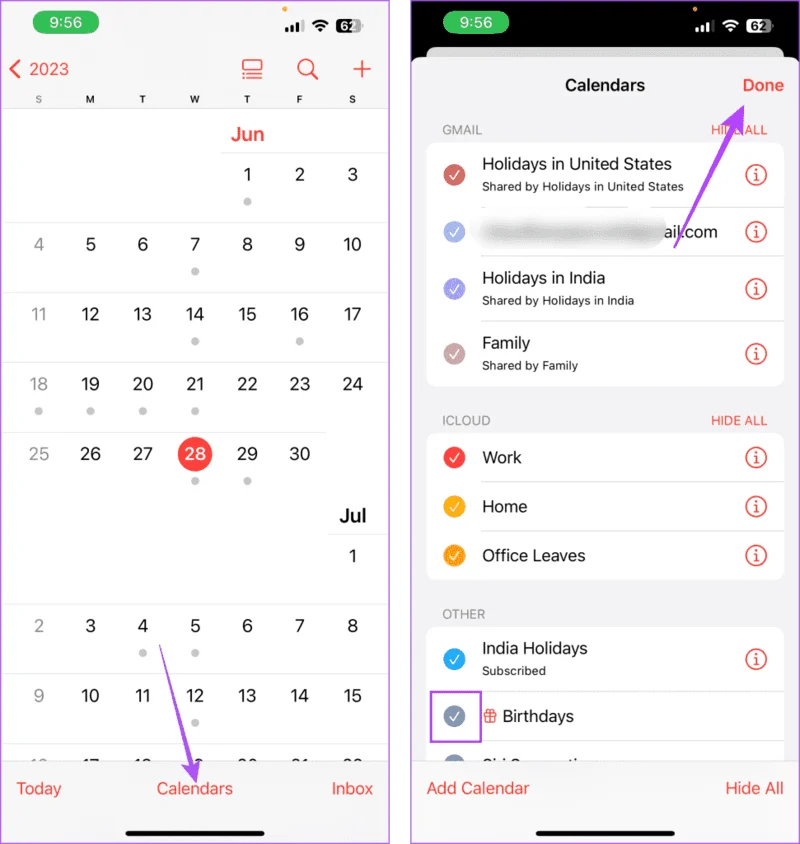
Proses instalasi pada iPhone tidak berbeda jauh dengan mengunduh aplikasi lain di App Store, namun ada beberapa hal khusus yang perlu diperhatikan untuk memastikan aplikasi kalender berfungsi optimal.
1. Persiapan Awal Sebelum Install
Pastikan iPhone Anda terhubung ke jaringan Wi‑Fi yang stabil. Menggunakan data seluler dapat memperlambat unduhan atau menghabiskan kuota. Selanjutnya, periksa versi iOS yang terpasang; sebagian aplikasi kalender memerlukan iOS 13 ke atas. Buka Settings > General > About untuk mengecek nomor versi.
2. Mencari Aplikasi di App Store
Langsung buka App Store, ketik “kalender” di kotak pencarian. Anda akan melihat ratusan hasil, mulai dari aplikasi bawaan Apple hingga solusi pihak ketiga seperti Google Calendar atau Outlook. Pilih yang paling sesuai dengan kebutuhan Anda. Jika Anda mengutamakan integrasi dengan layanan Google, pilih “Google Calendar”. Untuk pengguna ekosistem Microsoft, “Microsoft Outlook” menjadi pilihan tepat.
3. Mengunduh dan Menginstal
Ketuk tombol “Get” atau ikon awan, kemudian konfirmasi dengan Face ID, Touch ID, atau password Apple ID Anda. Proses unduhan biasanya selesai dalam beberapa detik hingga satu menit, tergantung ukuran aplikasi dan kecepatan internet. Setelah selesai, ikon aplikasi akan muncul di layar beranda Anda.
4. Mengatur Izin dan Sinkronisasi
Setelah aplikasi terbuka pertama kali, sistem akan meminta izin akses ke kalender, notifikasi, dan lokasi (jika diperlukan). Berikan izin agar aplikasi dapat menampilkan pengingat tepat waktu. Pada halaman pengaturan aplikasi, aktifkan “Sync” sehingga semua acara yang Anda buat akan otomatis terhubung ke akun cloud terkait.
5. Menyesuaikan Tampilan dan Preferensi
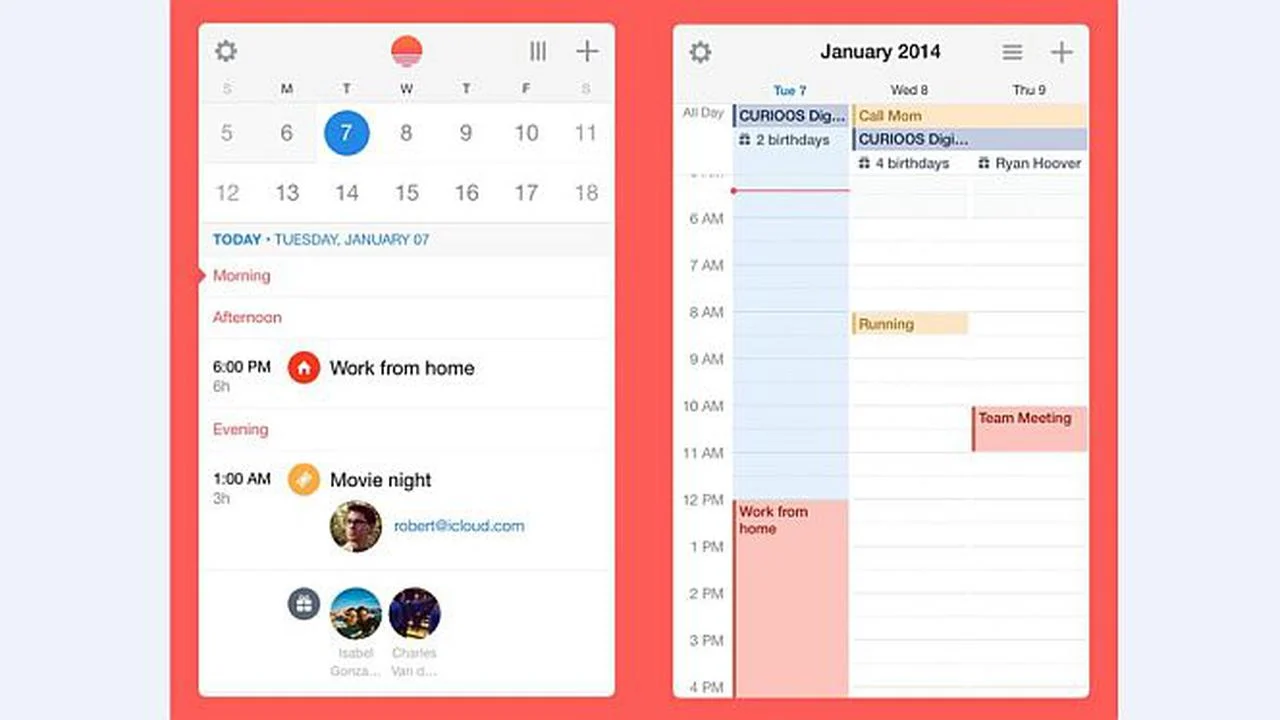
Setiap aplikasi kalender menawarkan opsi tampilan harian, mingguan, atau bulanan. Pilih yang paling nyaman bagi Anda. Beberapa aplikasi juga memungkinkan penambahan tema warna, pengaturan zona waktu, dan integrasi dengan aplikasi produktivitas lain. Luangkan beberapa menit untuk menyesuaikan preferensi ini agar pengalaman penggunaan menjadi lebih personal.
Perbandingan Singkat Aplikasi Kalender Populer
Berikut tabel yang merangkum fitur utama tiga aplikasi kalender yang sering dipilih pengguna iPhone. Tabel ini membantu Anda menentukan aplikasi mana yang paling cocok sebelum melakukan instalasi.
| Aplikasi | Integrasi Cloud | Fitur Unggulan | Ketersediaan Gratis |
|---|---|---|---|
| Apple Calendar | iCloud, Exchange, Google | Sinkronisasi otomatis, tampilan natural iOS | Ya |
| Google Calendar | Google Drive, Gmail | Penjadwalan rapat dengan video call, AI suggest | Ya |
| Microsoft Outlook | Office 365, Exchange | Penggabungan email & kalender, fokus pada bisnis | Ya (fitur premium berbayar) |
Jika Anda sudah terbiasa dengan ekosistem Apple, menginstal Apple Calendar mungkin tidak memerlukan langkah tambahan karena aplikasi ini sudah terpasang secara default. Namun, bagi yang mengandalkan layanan Google atau Microsoft, cara install aplikasi kalender di iPhone menjadi penting untuk menambahkan aplikasi baru tersebut.
Tips Memaksimalkan Penggunaan Kalender Setelah Install
Setelah berhasil mengunduh dan mengaktifkan aplikasi, ada beberapa strategi yang dapat meningkatkan efisiensi manajemen waktu Anda.
Menggunakan Warna untuk Kategorisasi
Berikan warna berbeda pada setiap tipe acara—misalnya biru untuk pekerjaan, hijau untuk kebugaran, dan merah untuk acara keluarga. Warna membantu visualisasi cepat pada tampilan mingguan.
Menambahkan Pengingat Ganda
Untuk acara penting, atur pengingat pertama satu hari sebelumnya dan pengingat kedua satu jam sebelum acara dimulai. Ini mengurangi risiko terlambat atau lupa.
Sinkronisasi dengan Perangkat Lain
Jika Anda memiliki iPad atau Mac, pastikan fitur iCloud Calendar diaktifkan pada semua perangkat. Dengan begitu, setiap perubahan yang Anda buat di iPhone otomatis terupdate di perangkat lain tanpa perlu instalasi ulang.

Manfaatkan Shortcut Siri
Anda dapat membuat perintah suara seperti “Hey Siri, tambahkan rapat dengan tim pada Jumat jam 10 pagi”. Siri akan menambahkan acara ke aplikasi kalender yang sedang Anda gunakan, mempercepat proses pencatatan.
Selain itu, bagi yang tertarik mengikuti berita teknologi atau tren terbaru, membaca artikel seperti hasil pertandingan Arsenal melawan Aston Villa dapat memberikan gambaran tentang bagaimana aplikasi kalender dapat membantu mengingat jadwal pertandingan favorit Anda.
Jika Anda sedang mencari peluang karier atau ingin memahami lebih dalam tentang statistik ekonomi, kunjungi artikel tentang lowongan rekrutmen BPS untuk Sensus Ekonomi 2026. Jadwal wawancara atau tes seleksi dapat dengan mudah dicatat di kalender baru Anda.
Untuk penggemar sepak bola, menandai tanggal siaran siaran langsung final Championship 2025/2026 pada aplikasi kalender membantu Anda tidak ketinggalan momen penting.
Pertanyaan Umum (FAQ)
Apa yang harus dilakukan jika App Store tidak menampilkan aplikasi kalender yang diinginkan? Pastikan wilayah akun Apple Anda mendukung aplikasi tersebut. Anda dapat mengubah wilayah sementara pada pengaturan Apple ID atau mencari alternatif aplikasi dengan fungsi serupa.
Apakah aplikasi kalender pihak ketiga dapat mengakses data pribadi? Semua aplikasi yang diunduh dari App Store telah melalui proses review Apple. Namun, penting untuk membaca kebijakan privasi dan memberikan izin hanya pada fitur yang diperlukan.
Bagaimana cara menghapus aplikasi kalender yang sudah tidak dipakai? Tekan dan tahan ikon aplikasi di layar beranda hingga muncul opsi “Remove App”, kemudian pilih “Delete App”. Data yang tersimpan di cloud tetap aman asalkan tidak di‑sync dengan aplikasi tersebut.
Apakah saya dapat mengatur beberapa kalender dalam satu aplikasi? Ya, kebanyakan aplikasi kalender mendukung penambahan beberapa akun (iCloud, Google, Exchange). Anda dapat menandai masing‑masing dengan warna berbeda untuk memudahkan identifikasi.
Apakah ada batasan jumlah pengingat yang dapat ditambahkan? Secara teknis tidak ada batasan yang ketat, namun terlalu banyak pengingat dapat membuat notifikasi menjadi berlebihan. Prioritaskan acara penting dan gunakan kategori warna untuk mengelola beban pengingat.
Dengan mengikuti langkah‑langkah di atas, Anda kini memiliki panduan lengkap cara install aplikasi kalender di iPhone serta strategi pemanfaatannya. Jadwal harian Anda akan teratur, pengingat tidak terlewat, dan produktivitas meningkat secara signifikan. Selamat mencoba, semoga hari Anda menjadi lebih terstruktur dan terorganisir.