

Daftar Isi
- tutorial penggunaan google search console: Panduan Langkah demi Langkah
- 1. Membuat Akun dan Menambahkan Properti
- 2. Verifikasi Kepemilikan Situs
- 3. Menyusun Struktur Situs di Laporan “Coverage”
- 4. Memanfaatkan Laporan “Performance” untuk Analisis Klik & Impresi
- 5. Memeriksa Laporan “URL Inspection” untuk Pemeriksaan Individual
- 6. Mengoptimalkan Mobile Usability
- 7. Menambahkan dan Memantau Sitemap
- 8. Memanfaatkan Laporan “Links” untuk Analisis Backlink
- 9. Menangani Masalah Keamanan dan Manual Actions
- 10. Mengintegrasikan Data GSC dengan Google Analytics
- tips penting dalam tutorial penggunaan google search console
- Menghubungkan GSC dengan Strategi Konten
- Studi Kasus: Mengoptimalkan Situs E‑Commerce dengan GSC
- Integrasi dengan Alat SEO Lain
- Perkembangan Terkini dan Kemandirian Data
- FAQ Singkat tentang Google Search Console
Google Search Console (GSC) adalah salah satu alat gratis dari Google yang sangat berguna bagi pemilik website, blogger, maupun praktisi SEO. Dengan GSC, Anda dapat memantau kinerja situs di hasil pencarian, mengidentifikasi masalah teknis, dan menemukan peluang optimasi yang tidak terlihat di alat lain. Bagi banyak orang, memanfaatkan semua fitur ini bisa terasa menakutkan pada awalnya, terutama jika belum familiar dengan antarmuka atau istilah-istilah yang digunakan.
Pada artikel ini, saya akan membahas tutorial penggunaan google search console secara lengkap, mulai dari proses pendaftaran, verifikasi, hingga analisis data yang dapat membantu meningkatkan peringkat situs Anda. Penjelasan disajikan dengan bahasa yang santai namun tetap profesional, sehingga baik pemula maupun yang sudah berpengalaman dapat mengikutinya tanpa kebingungan. Selain itu, saya akan menambahkan beberapa tip praktis yang sering terlewatkan, sehingga Anda bisa mendapatkan nilai maksimal dari alat ini.
Sebelum masuk ke langkah‑langkah detail, penting untuk memahami mengapa Google Search Console menjadi bagian tak terpisahkan dari strategi SEO modern. Alat ini tidak hanya memberi Anda wawasan tentang klik dan impresi, tetapi juga mengungkapkan masalah indexing, keamanan, dan pengalaman pengguna yang dapat memengaruhi peringkat secara keseluruhan. Dengan begitu, tutorial penggunaan google search console ini akan menjadi fondasi yang kuat bagi upaya optimasi Anda.
tutorial penggunaan google search console: Panduan Langkah demi Langkah
Berikut adalah rangkaian langkah yang harus Anda ikuti untuk memulai dan memaksimalkan Google Search Console. Setiap tahap dijelaskan secara detail, lengkap dengan contoh praktis.
1. Membuat Akun dan Menambahkan Properti
Langkah pertama dalam tutorial penggunaan google search console adalah masuk ke Google Search Console dengan akun Google Anda. Setelah login, klik tombol “Add Property” dan pilih tipe properti yang sesuai:
- Domain: Memantau seluruh subdomain dan protokol (http/https).
- URL Prefix: Fokus pada satu protokol dan subfolder tertentu.
Pilih “Domain” jika Anda ingin mengawasi seluruh situs, termasuk semua subdomain. Namun, bila Anda hanya mengelola satu versi (misalnya https://www.example.com), pilih “URL Prefix”.
2. Verifikasi Kepemilikan Situs
Setelah menambahkan properti, Google memerlukan bukti kepemilikan. Ada beberapa metode verifikasi, antara lain:
- Upload file HTML ke root domain.
- Tambahkan tag meta ke
<head>halaman utama. - Gunakan DNS TXT record (pilihan paling stabil).
- Verifikasi melalui Google Analytics atau Google Tag Manager.
Pilih metode yang paling mudah bagi Anda. Jika Anda mengelola DNS, menambahkan DNS TXT record biasanya paling cepat karena tidak memerlukan perubahan kode di situs.
3. Menyusun Struktur Situs di Laporan “Coverage”
Setelah verifikasi berhasil, masuk ke tab “Coverage” (atau “Cakupan”). Di sinilah Anda dapat melihat halaman mana yang di‑index, yang mengalami error, atau yang diblokir oleh robots.txt. Berikut beberapa status penting yang perlu Anda perhatikan:
- Valid: Halaman berhasil di‑index.
- Error: Masalah seperti 404 (Not Found) atau masalah server.
- Excluded: Halaman yang sengaja tidak di‑index, misalnya karena noindex tag.
Identifikasi error dan perbaiki sesegera mungkin. Misalnya, jika ada banyak halaman 404, periksa kembali link internal atau gunakan redirect 301 ke halaman yang relevan.
4. Memanfaatkan Laporan “Performance” untuk Analisis Klik & Impresi
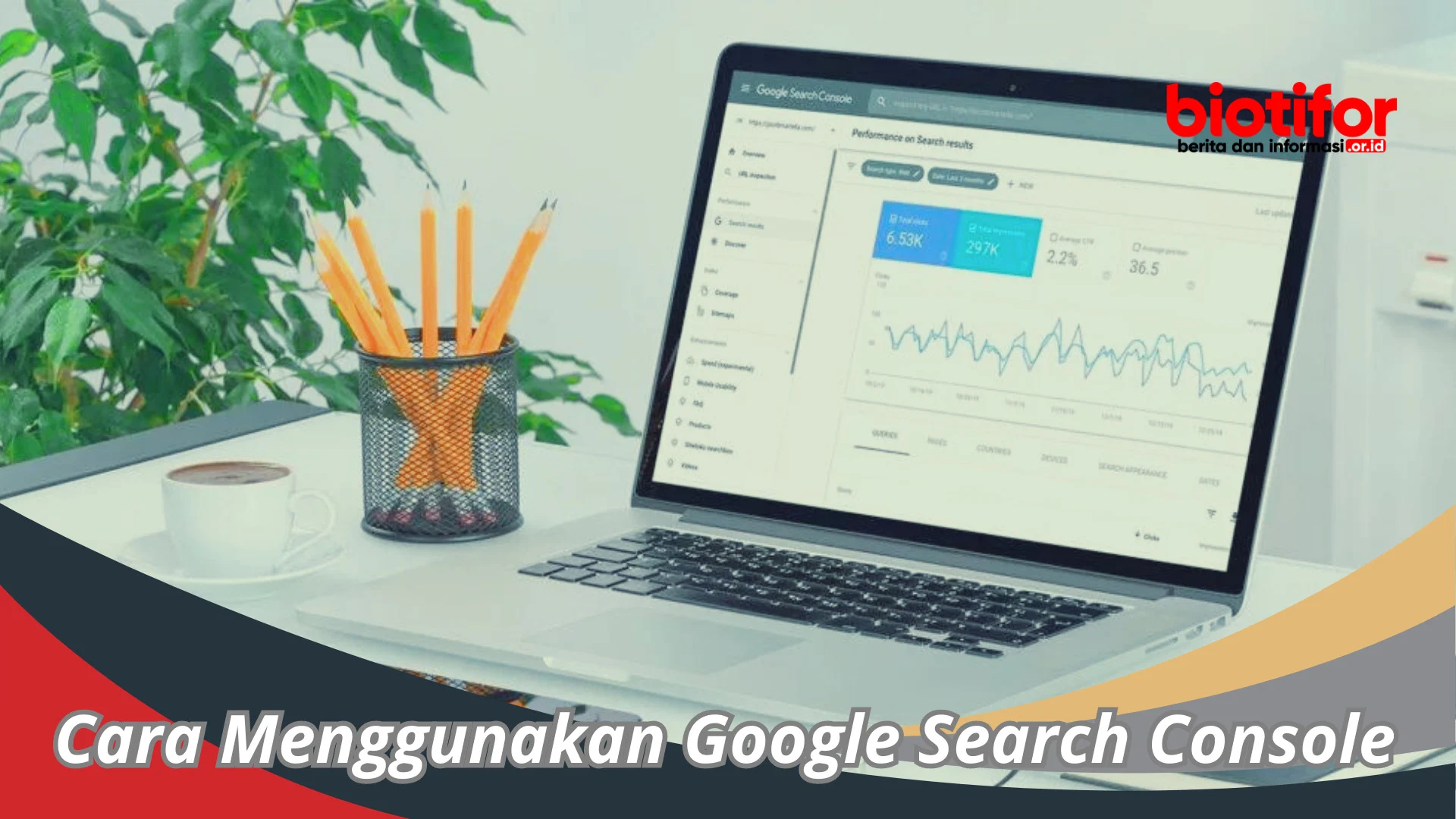
Laporan “Performance” (Kinerja) menampilkan data tentang berapa kali situs Anda muncul di hasil pencarian (impression) dan berapa kali pengguna mengklik (click). Anda dapat menyaring data berdasarkan:
- Query (kata kunci pencarian)
- Halaman (URL spesifik)
- Negara
- Perangkat (desktop, mobile)
Gunakan informasi ini untuk menemukan kata kunci yang sudah menghasilkan klik, serta kata kunci yang masih memiliki impresi tinggi namun klik rendah. Di sinilah panduan riset keyword gratis dapat membantu Anda mengoptimalkan konten lebih lanjut.
5. Memeriksa Laporan “URL Inspection” untuk Pemeriksaan Individual
Fitur “URL Inspection” memungkinkan Anda mengecek status indexing satu per satu. Masukkan URL yang ingin Anda periksa, kemudian Google akan menampilkan informasi detail seperti:
- Status indexing (terindeks atau tidak).
- Versi yang di‑cache.
- Masalah yang terdeteksi (misalnya, masalah AMP).
Jika sebuah halaman tidak terindeks, gunakan tombol “Request Indexing” setelah Anda memperbaiki masalah. Ini sangat membantu ketika Anda baru saja mempublikasikan konten penting.
6. Mengoptimalkan Mobile Usability
Google menempatkan pengalaman mobile sebagai faktor peringkat utama. Tab “Mobile Usability” di GSC memberi tahu Anda apakah ada masalah tampilan pada perangkat seluler, seperti teks terlalu kecil atau elemen yang terlalu rapat. Perbaiki masalah ini untuk menghindari penalti dan meningkatkan pengalaman pengguna.
7. Menambahkan dan Memantau Sitemap
Sitemap XML memudahkan Google dalam menemukan semua halaman penting di situs Anda. Upload sitemap melalui tab “Sitemaps”. Setelah itu, GSC akan memberi laporan tentang berapa banyak URL yang berhasil diproses dan apakah ada error pada sitemap tersebut.
8. Memanfaatkan Laporan “Links” untuk Analisis Backlink
Bagian “Links” menampilkan dua hal utama: “Top Linked Pages” (halaman dengan backlink terbanyak) dan “Top Linking Sites” (situs yang memberi backlink). Informasi ini membantu Anda mengidentifikasi sumber backlink berkualitas serta mengecek apakah ada link spam yang perlu dibuang.
9. Menangani Masalah Keamanan dan Manual Actions
Google secara rutin memindai situs untuk menemukan malware atau praktik yang melanggar pedoman. Jika ada peringatan keamanan atau manual action, Anda akan melihatnya di tab “Security & Manual Actions”. Segera ikuti panduan perbaikan yang diberikan, lalu kirimkan permintaan peninjauan kembali.
10. Mengintegrasikan Data GSC dengan Google Analytics
Dengan menghubungkan GSC ke Google Analytics, Anda dapat melihat perilaku pengguna setelah mengklik hasil pencarian (misalnya bounce rate, sesi, dll). Ini memberi gambaran lebih lengkap tentang kualitas trafik organik yang Anda dapatkan.
tips penting dalam tutorial penggunaan google search console
- Rutin cek laporan “Coverage” setidaknya seminggu sekali untuk mengidentifikasi error baru.
- Gunakan filter “Query” di laporan “Performance” untuk menemukan kata kunci yang belum di‑optimasi.
- Manfaatkan “Page Experience” (jika tersedia) untuk meningkatkan Core Web Vitals.
- Selalu update sitemap setiap ada penambahan atau penghapusan konten besar.
- Jangan lupa memeriksa “Security Issues” untuk menghindari penalti Google.
Menghubungkan GSC dengan Strategi Konten
Data yang didapat dari GSC tidak hanya berguna untuk SEO teknis, tetapi juga untuk perencanaan konten. Misalnya, temukan query dengan impresi tinggi namun klik rendah, kemudian perbaiki judul meta atau deskripsi agar lebih menarik. Anda juga dapat menambahkan konten yang lebih mendalam pada halaman yang sudah mendapatkan banyak klik untuk meningkatkan otoritas.
Studi Kasus: Mengoptimalkan Situs E‑Commerce dengan GSC
Bayangkan Anda mengelola toko online kecil. Dengan tutorial penggunaan google search console, Anda dapat mengidentifikasi produk yang muncul di hasil pencarian namun memiliki rasio klik rendah. Setelah memperbaiki meta tag, Anda melihat peningkatan klik hingga 30 % dalam dua minggu. Selain itu, memantau “Mobile Usability” membantu Anda mengurangi tingkat bounce pada perangkat seluler, yang pada akhirnya meningkatkan konversi.
Integrasi dengan Alat SEO Lain
Google Search Console dapat berkolaborasi dengan alat seperti Ahrefs, SEMrush, atau Screaming Frog. Misalnya, Anda dapat mengekspor data “Backlinks” dari GSC dan mengimpornya ke Ahrefs untuk analisis kompetitif lebih mendalam. Kombinasi data ini memperkaya wawasan Anda dalam membuat strategi SEO yang lebih komprehensif.
Perkembangan Terkini dan Kemandirian Data
Seiring dengan regulasi data yang semakin ketat, penting bagi para praktisi digital untuk memahami kebijakan data nasional. Seperti yang diangkat dalam artikel kemandirian data nasional, pemilik situs perlu memastikan bahwa data yang dikumpulkan melalui alat seperti GSC dikelola secara aman dan sesuai regulasi. Hal ini tidak hanya melindungi privasi pengguna, tetapi juga membangun kepercayaan pada brand Anda.
FAQ Singkat tentang Google Search Console
- Apakah Google Search Console gratis? Ya, sepenuhnya gratis untuk semua pemilik situs.
- Berapa lama data muncul di laporan? Data biasanya muncul dalam 24‑48 jam.
- Apakah GSC menggantikan Google Analytics? Tidak, keduanya saling melengkapi.
- Bisakah saya mengakses GSC untuk beberapa domain sekaligus? Ya, dengan menambahkan masing‑masing properti di akun yang sama.
Dengan mengikuti tutorial penggunaan google search console yang telah dijabarkan di atas, Anda akan memiliki kontrol penuh atas kinerja SEO situs Anda. Dari perbaikan teknis hingga optimasi konten, semua dapat dipantau dan ditindaklanjuti melalui satu platform yang mudah diakses.
Selalu ingat untuk memeriksa laporan secara rutin, menindaklanjuti peringatan keamanan, serta memanfaatkan data query untuk memperbaiki konten. Dengan konsistensi, Anda akan melihat peningkatan trafik organik yang stabil, serta pengalaman pengguna yang lebih baik di semua perangkat.
Semoga panduan ini membantu Anda memaksimalkan potensi Google Search Console. Selamat mencoba, dan jangan ragu untuk terus belajar serta bereksperimen dengan fitur-fitur baru yang dirilis Google secara berkala.
Artikel ini dipublikasikan oleh Media Kampung.







Tinggalkan Balasan