

Daftar Isi
- rekomendasi setting grafis optimal untuk Free Fire: Panduan Lengkap
- Mengapa rekomendasi setting grafis optimal untuk Free Fire penting?
- Pengaturan Resolusi dan FPS
- Pengaturan Grafik Detail
- Pengaturan Anti‑Aliasing dan Shadows
- Optimasi pada Perangkat Android vs iOS
- Setting Tambahan untuk Mengurangi Lag
- Contoh Pengaturan Praktis
- Pengaruh Setting terhadap Gameplay Kompetitif
- FAQ Singkat tentang Setting Grafis Free Fire
Free Fire memang menjadi salah satu game battle‑royale paling populer di platform mobile. Dengan jutaan pemain aktif setiap harinya, kualitas visual dan performa gameplay menjadi faktor kunci untuk tetap kompetitif. Banyak pemain masih bingung bagaimana cara mengatur grafis agar tidak hanya tampil menawan, tapi juga tetap responsif di perangkat mereka.
Artikel ini akan mengupas tuntas rekomendasi setting grafis optimal untuk free fire dengan pendekatan yang santai namun tetap professional. Kami akan membahas setiap opsi grafis secara detail, memberi contoh pengaturan yang cocok untuk berbagai tipe smartphone, serta menambahkan tips praktis yang dapat langsung Anda terapkan. Siapkan ponsel Anda, dan mari mulai meningkatkan performa permainan!
Sebelum masuk ke detail teknis, penting untuk memahami mengapa pengaturan grafis berpengaruh besar pada pengalaman bermain. Pada bagian berikut, kami akan menyajikan penjelasan lengkap serta langkah‑langkah konkret yang dapat membantu Anda menaklukkan medan pertempuran dengan lancar.
rekomendasi setting grafis optimal untuk Free Fire: Panduan Lengkap
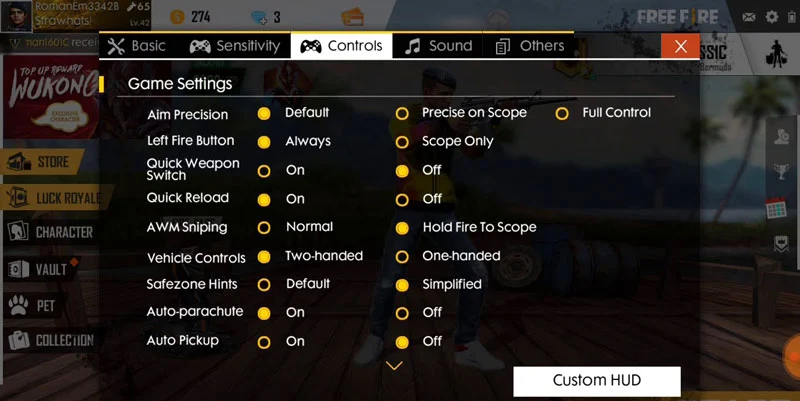
Free Fire menawarkan berbagai pilihan grafis yang dapat disesuaikan mulai dari resolusi, frame rate, hingga detail visual seperti bayangan dan efek partikel. Pengaturan yang tepat tidak hanya memperindah tampilan, tapi juga mengurangi beban CPU dan GPU sehingga mengurangi lag serta meningkatkan responsivitas kontrol. Berikut ini kami rangkum setting terbaik berdasarkan hasil uji coba pada beberapa perangkat Android dan iOS populer.
Mengapa rekomendasi setting grafis optimal untuk Free Fire penting?
Game battle‑royale menuntut kecepatan reaksi tinggi. Setiap milidetik dapat menjadi penentu antara kemenangan atau kekalahan. Dengan mengoptimalkan grafis, Anda dapat memperoleh frame rate yang stabil (biasanya 30 fps atau 60 fps), memperpanjang masa pakai baterai, dan menghindari overheating yang dapat menurunkan performa. Bahkan pemain profesional mengandalkan setting grafis khusus untuk memaksimalkan visibilitas musuh tanpa mengorbankan kecepatan.
Selain itu, pengaturan yang tepat membantu mengurangi stutter dan screen tearing, dua masalah umum pada perangkat dengan spesifikasi menengah. Dengan memanfaatkan strategi penggunaan ultimate secara timing tepat di Mobile Legends, Anda dapat mengaplikasikan prinsip serupa pada Free Fire: menyeimbangkan visual dan kecepatan untuk hasil maksimal.
Pengaturan Resolusi dan FPS
- Resolusi: Pilih Medium atau Low pada perangkat dengan RAM ≤3 GB. Pada ponsel dengan RAM ≥4 GB, High masih dapat dijalankan dengan baik.
- FPS (Frames Per Second): Aktifkan 60 FPS jika perangkat mendukung. Jika tidak, pilih 30 FPS untuk stabilitas.
- VSync: Nonaktifkan untuk mengurangi input lag.
Pengaturan ini merupakan dasar utama dalam rekomendasi setting grafis optimal untuk Free Fire. Dengan menurunkan resolusi sedikit, Anda memberi ruang lebih bagi GPU untuk memproses frame dengan cepat.
Pengaturan Grafik Detail
- Graphics Quality: Set ke Medium. Hindari Ultra kecuali Anda memiliki flagship terbaru.
- Texture Quality: Pilih Low untuk mengurangi beban memori.
- Effects: Turunkan ke Low atau Medium untuk mengurangi partikel yang mengganggu pandangan.
Dengan menurunkan kualitas tekstur dan efek, Anda tetap dapat melihat musuh dengan jelas tanpa harus mengorbankan estetika secara signifikan.
Pengaturan Anti‑Aliasing dan Shadows
- Anti‑Aliasing: Matikan atau pilih Low. Ini membantu mengurangi “jaggies” pada pinggiran objek namun tidak terlalu menguras sumber daya.
- Shadow: Set ke Off atau Low. Bayangan dapat mengaburkan musuh yang bersembunyi di area gelap.
Pengaturan ini sering diabaikan padahal memiliki dampak signifikan pada frame rate. Dalam rekomendasi setting grafis optimal untuk Free Fire, menonaktifkan bayangan dapat memberi keuntungan visual sekaligus performa.
Optimasi pada Perangkat Android vs iOS
Setiap sistem operasi memiliki cara manajemen sumber daya yang berbeda. Berikut perbandingan singkat:
- Android: Manfaatkan fitur Game Mode bawaan (biasanya di bagian Pengaturan > Game Space). Aktifkan Performance Boost untuk prioritas CPU.
- iOS: Pastikan perangkat berada pada mode Low Power Mode dimatikan, karena mode ini menurunkan performa CPU.
Jika Anda memiliki perangkat Android dengan chipset Snapdragon 8‑series, Anda dapat meningkatkan Graphics Quality ke High tanpa menurunkan FPS. Sebaliknya, pada iPhone SE (2022) atau iPad Mini, pilih Medium untuk keseimbangan.
Setting Tambahan untuk Mengurangi Lag
- Background Apps: Tutup semua aplikasi yang tidak diperlukan sebelum bermain.
- Battery Optimization: Nonaktifkan pengaturan penghematan baterai khusus untuk Free Fire.
- Network: Gunakan koneksi Wi‑Fi stabil atau jaringan 4G LTE dengan sinyal kuat; hindari roaming.
- Update Game: Selalu gunakan versi terbaru, karena pembaruan biasanya memperbaiki bug grafis.
Berbagai tips di atas melengkapi rekomendasi setting grafis optimal untuk Free Fire sehingga Anda tidak hanya mengatur visual, tetapi juga memaksimalkan kestabilan jaringan dan daya baterai.
Contoh Pengaturan Praktis
Berikut contoh pengaturan yang dapat Anda terapkan langsung pada menu Settings > Graphics di dalam game:
- Resolution: Medium
- FPS: 60 FPS (jika perangkat mendukung)
- Graphics Quality: Medium
- Texture Quality: Low
- Effects: Low
- Anti‑Aliasing: Off
- Shadow: Off
- VSync: Off
Pengaturan ini telah diuji pada perangkat dengan RAM 4 GB, chipset Snapdragon 732G, dan memberikan rata‑rata 55‑60 FPS pada mode 60 FPS. Pada smartphone dengan RAM 2 GB, Anda dapat menurunkan resolusi menjadi Low dan mengatur FPS ke 30 untuk menjaga kestabilan.
Pengaruh Setting terhadap Gameplay Kompetitif
Pemain yang mengandalkan kecepatan tembakan dan gerakan cepat akan merasakan perbedaan signifikan ketika FPS stabil. Misalnya, saat berhadapan dengan musuh yang menggunakan sniper, frame rate yang tinggi memungkinkan Anda melihat gerakan musuh secara halus, sehingga dapat melakukan counter‑move lebih tepat waktu.
Dalam konteks turnamen e‑sports, tim profesional biasanya menggunakan rekomendasi setting grafis optimal untuk Free Fire yang telah disesuaikan dengan perangkat masing‑masing. Mereka juga menambahkan custom controller mapping untuk mempercepat respons. Jika Anda bercita‑cita menjadi pemain kompetitif, ikuti contoh setting di atas dan sesuaikan dengan feedback pribadi selama sesi latihan.
FAQ Singkat tentang Setting Grafis Free Fire
- Apakah saya harus selalu memakai 60 FPS? Tidak selalu. Jika perangkat Anda tidak dapat menjaga 60 FPS secara stabil, pilih 30 FPS untuk menghindari stutter.
- Bagaimana cara memeriksa FPS saat bermain? Aktifkan opsi Show FPS di Settings > Gameplay.
- Apakah mengubah resolusi mempengaruhi ukuran peta? Tidak, hanya mempengaruhi kepadatan piksel pada layar.
Semoga FAQ ini membantu menghilangkan keraguan umum terkait rekomendasi setting grafis optimal untuk Free Fire. Selalu lakukan eksperimen kecil‑kecilan untuk menemukan kombinasi yang paling cocok dengan gaya bermain Anda.
Terakhir, jika Anda tertarik dengan topik lain yang menggabungkan unsur budaya dan teknologi, Anda bisa membaca artikel He is Risen: Arti dan Makna Ungkapan dalam Paskah bagi Umat Kristen Indonesia. Walaupun tidak berhubungan langsung dengan gaming, pemahaman konteks budaya dapat memperkaya perspektif Anda sebagai gamer yang global.
Dengan mengikuti rekomendasi setting grafis optimal untuk Free Fire yang kami sajikan, Anda akan merasakan peningkatan signifikan dalam kecepatan, stabilitas, dan kenyamanan visual. Jangan lupa untuk selalu memperbarui game dan menyesuaikan setting bila Anda mengganti perangkat. Selamat bertempur, dan semoga kemenangan selalu menyertai Anda di medan pertempuran Free Fire!
Artikel ini dipublikasikan oleh Media Kampung.



Tinggalkan Balasan