

Daftar Isi
- tutorial cara membuat squad custom room di Free Fire
- Langkah 1: Persiapan Awal dan Pengaturan Akun
- Langkah 2: Memilih Mode Squad
- Langkah 3: Mengatur Pengaturan Room
- Langkah 4: Mengundang Teman ke Squad Custom Room
- Langkah 5: Memulai Pertandingan
- Tips Tambahan untuk Memaksimalkan Squad Custom Room
- Mengintegrasikan Komunitas dan Pembelajaran Lain
- FAQ Seputar Squad Custom Room di Free Fire
- Apakah saya bisa mengubah pengaturan setelah pertandingan dimulai?
- Berapa lama batas waktu untuk mengundang pemain?
- Apakah ada batasan jumlah custom room yang dapat saya buat per hari?
- Bagaimana cara mengatasi lag saat bermain squad custom room?
- Apakah custom room dapat di‑record untuk analisis strategi?
Free Fire terus menjadi salah satu game battle royale paling digemari di Indonesia. Salah satu fitur yang bikin pengalaman bermain lebih seru adalah kemampuan untuk membuat squad custom room. Dengan custom room, Anda dan teman‑teman dapat berlatih bersama, mengatur aturan khusus, atau sekadar bersenang‑senang tanpa harus bersaing melawan pemain acak. Artikel ini akan membahas tutorial cara membuat squad custom room di Free Fire secara detail, lengkap dengan tips praktis yang dapat meningkatkan koordinasi tim.
Apakah Anda pernah merasa frustrasi karena tidak ada cukup waktu untuk menyusun strategi sebelum masuk ke arena? Atau ingin menguji senjata baru tanpa takut kehilangan poin? Membuat custom room adalah solusi tepat. Selain memberi kebebasan dalam menentukan mode permainan, fitur ini juga memungkinkan Anda mengundang pemain dengan level tertentu, mengatur zona aman, hingga menyesuaikan durasi pertandingan.
Berikut ini, kami sajikan langkah‑langkah terperinci yang mudah diikuti, baik oleh pemula maupun pemain berpengalaman. Simak hingga akhir untuk tidak melewatkan tips penting yang dapat memperkuat sinergi tim Anda.
tutorial cara membuat squad custom room di Free Fire
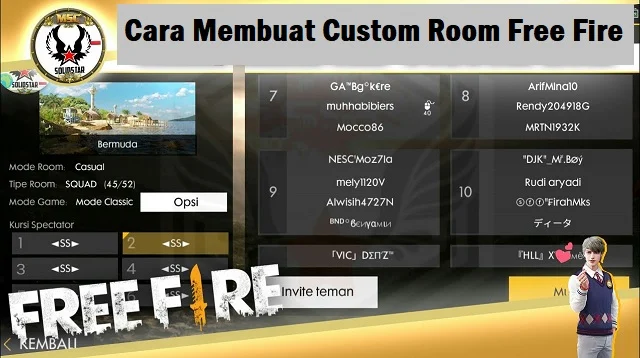
Proses pembuatan squad custom room di Free Fire tidak terlalu rumit, namun ada beberapa tahapan yang harus Anda ikuti secara berurutan. Ikuti panduan berikut agar tidak ada langkah yang terlewat.
Langkah 1: Persiapan Awal dan Pengaturan Akun
- Pastikan aplikasi Free Fire ter‑update ke versi terbaru. Pembaruan biasanya membawa perbaikan bug dan penambahan fitur baru yang dapat memengaruhi fungsi custom room.
- Masuk ke akun Anda menggunakan Google Play atau Facebook. Pastikan akun terhubung dengan layanan penyimpanan cloud, sehingga data squad tidak hilang.
- Buka menu utama, kemudian pilih ikon “Custom Room” yang berada di pojok kanan atas layar beranda.
Langkah 2: Memilih Mode Squad
Setelah berada di layar Custom Room, Anda akan melihat beberapa pilihan mode permainan. Pilih “Squad” untuk membentuk tim beranggotakan 4 pemain. Mode ini paling cocok untuk latihan taktik tim karena memungkinkan koordinasi yang lebih intensif.
Langkah 3: Mengatur Pengaturan Room
Berikut adalah pengaturan penting yang dapat Anda sesuaikan:
- Map: Pilih peta favorit, seperti Bermuda atau Kalahari. Setiap peta memiliki medan yang berbeda, sehingga penting untuk menyesuaikan strategi.
- Zona Aman (Safe Zone): Anda dapat mengatur kecepatan penyusutan zona agar latihan menjadi lebih cepat atau lebih menantang.
- Waktu Pertandingan: Pilih durasi yang sesuai, misalnya 10 menit untuk sesi singkat atau 20 menit untuk latihan yang lebih mendalam.
- Level Minimal: Batasi pemain dengan level tertentu untuk menjaga keseimbangan kompetitif.
- Kondisi Cuaca: Aktifkan atau matikan cuaca ekstrem seperti hujan atau kabut, tergantung pada skenario yang ingin Anda latih.
Langkah 4: Mengundang Teman ke Squad Custom Room
Setelah semua pengaturan selesai, Anda dapat mengundang teman melalui dua cara utama:
- Link Undangan: Tekan tombol “Invite Link” dan bagikan link tersebut melalui aplikasi pesan atau media sosial.
- Daftar Teman: Pilih teman dari daftar teman dalam game, lalu klik “Invite”. Pastikan mereka menerima undangan sebelum waktu mulai berakhir.
Jika Anda mengundang pemain dari luar daftar teman, pastikan mereka memiliki kode ID yang tepat dan versi game yang kompatibel.
Langkah 5: Memulai Pertandingan
Setelah semua anggota squad masuk, klik “Start”. Sistem akan memuat arena sesuai dengan pengaturan yang telah Anda tentukan sebelumnya. Selama pertandingan, Anda dapat menggunakan fitur Voice Chat atau aplikasi pihak ketiga untuk berkomunikasi secara real‑time.
Tips Tambahan untuk Memaksimalkan Squad Custom Room
Berikut beberapa trik yang sering dipakai oleh tim profesional dalam custom room:
- Latihan Rotasi: Tentukan jalur rotasi yang konsisten, sehingga tim dapat menguasai titik penting pada peta.
- Penggunaan Grenade dan Boomerang: Manfaatkan granat serta boomerang untuk menghalau musuh secara tak terduga.
- Simulasi Scenario: Buat skenario khusus, misalnya “final 2‑vs‑2” atau “defend the base”, untuk melatih respons cepat.
- Revisi Strategi: Setelah setiap sesi, luangkan waktu untuk membahas apa yang berhasil dan apa yang perlu diperbaiki.
- Berlatih dengan Perangkat Berbeda: Cobalah bermain di ponsel dengan spesifikasi rendah dan tinggi untuk menyesuaikan taktik sesuai performa perangkat.
Mengintegrasikan Komunitas dan Pembelajaran Lain
Jika Anda tertarik mengembangkan kemampuan tim tidak hanya di dalam game, ada baiknya juga memperhatikan strategi tim dalam game yang diangkat dalam konteks pendidikan. Pendekatan kolaboratif yang diadopsi di luar arena virtual dapat meningkatkan koordinasi serta mentalitas kerja sama di dalam squad.
Selain itu, mengikuti update terbaru di komunitas tentang kebijakan dan event khusus Free Fire dapat membantu Anda menyesuaikan custom room dengan event resmi yang sedang berlangsung.
FAQ Seputar Squad Custom Room di Free Fire
Apakah saya bisa mengubah pengaturan setelah pertandingan dimulai?
Tidak. Semua pengaturan harus final sebelum menekan “Start”. Jika ada perubahan, Anda harus menghentikan sesi dan membuat room baru.
Berapa lama batas waktu untuk mengundang pemain?
Umumnya, undangan akan kadaluarsa setelah 5 menit. Pastikan semua anggota squad siap sebelum waktu habis.
Apakah ada batasan jumlah custom room yang dapat saya buat per hari?
Free Fire tidak membatasi jumlah room yang dapat dibuat, namun terlalu banyak pembuatan room dalam waktu singkat dapat menyebabkan lag pada server.
Bagaimana cara mengatasi lag saat bermain squad custom room?
Pastikan koneksi internet stabil, tutup aplikasi lain yang memakai bandwidth, dan gunakan server yang terdekat dengan lokasi Anda.
Apakah custom room dapat di‑record untuk analisis strategi?
Ya. Anda dapat menggunakan fitur rekam layar bawaan ponsel atau aplikasi pihak ketiga untuk merekam sesi, kemudian meninjau kembali untuk evaluasi tim.
Dengan memahami tutorial cara membuat squad custom room di Free Fire secara menyeluruh, Anda kini dapat mengoptimalkan latihan tim, menguji taktik baru, dan meningkatkan peluang kemenangan di setiap pertandingan resmi. Jangan ragu untuk bereksperimen dengan berbagai pengaturan, karena kreativitas dalam mengatur custom room seringkali menjadi kunci keunggulan kompetitif.
Selamat mencoba, semoga tim Anda menjadi lebih solid dan siap menaklukkan medan pertempuran di Free Fire!
Artikel ini dipublikasikan oleh Media Kampung.







Tinggalkan Balasan